مواضيع جديده من عرفني دوت كوم |
- أفضل DNS Server للألعاب في 2020
- كيفية العثور على تسجيلات Zoom و التعديل عليها
- كيفية ايجاد كلمة مرور اجتماعات Zoom على ويندوز 10
- تسريبات Galaxy Note 20 و Galaxy Fold 2 المنتظرين
- أهم تطبيقات Apple pencil التي تحتاجها على جهازك
- طريقة تثبيت Xbox Game Bar على شاشة ويندوز 10
| أفضل DNS Server للألعاب في 2020 Posted: 10 Apr 2020 02:30 PM PDT هذة التدوينه ظهرت اولاً علي أفضل DNS Server للألعاب في 2020
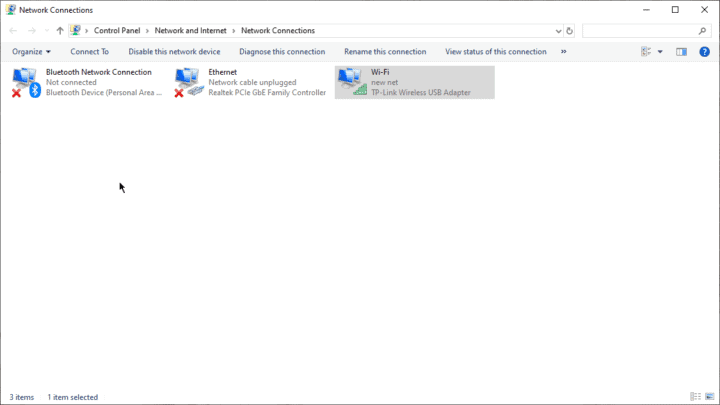
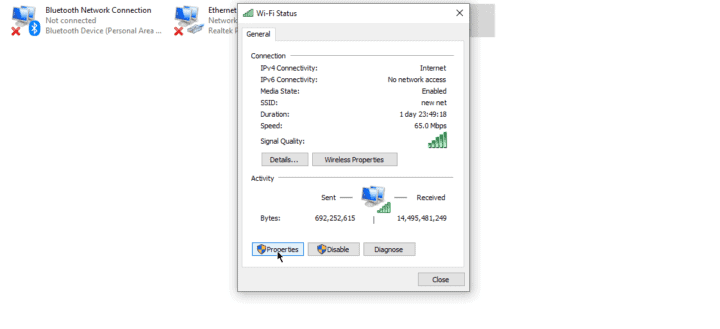
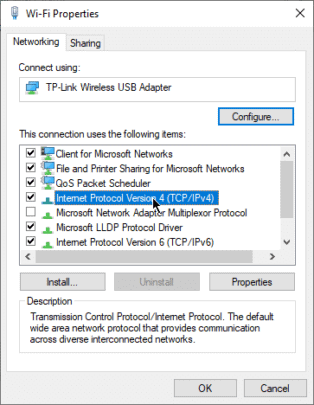
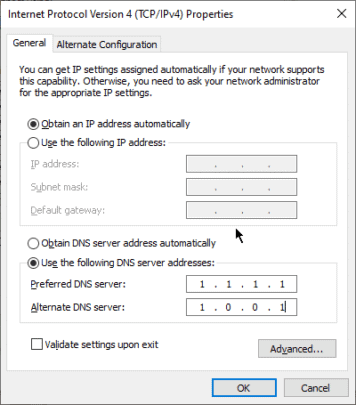
من المهم أن تستخدم DNS Server مناسب وسريع حتى تتمكن من الإستفادة من الألعاب ولكي تتمكن من تقليل معدل الـ Ping الخاص بإتصالك بالإنترنت فكما تعرف كلما قل معدل الـ Ping كلما زادت فرصك في الفوز في المبارة والتحدي الذي تدخله. كلمة DNS هي إختصار لـ Domain Name System وهو يعمل على ترجمة العناوين التي تقوم بإدخالها في شريط البحث أو شريط الموقع ويقوم بربطها بالخادم والـ iP Addresses الفعلية والتي تحتاجها للوصول إلى هذه المواقع، في العادة يتم تحديد الـ DNS من خلال مزود الإنترنت الذي تتعاقد معه وفي العادة يكون هذا الأمر كافياً لتتمكن من الإتصال بالإنترنت وإستخدامه بشكل جيد ولكن كما قلنا للحصول على أفضل تجربة وأسرع نتيجة يجب عليك أن تقوم بإدخال DNS Server منفصل خاص بك حتى تتمكن من الإستفادة منه بشكل كامل. هناك نوعان من الـ DNS Server الأول وهو المجاني وهو الذي سنتحدث عنه اليوم وثانياً بالطبع هو المدفوع، في العادة الخوادم المدفوعة تكون أفضل حيث أنها توفر حماية أعلى وإتصال أكثر إستقراراً بالإنترنت ولكن على الأغلب لن تجد شخصاً مستعد للدفع في خادم dns على الإطلاق ولن تحتاجه إلا في حالة كون تعمل بشكل مستمر على الإنترنت وتحتاج إلى إتصال أسرع بالإنترنت وأكثر أماناً. طريقة إدخال DNS Server خاص :كما قلنا فإن مزود خدمة الإنترنت الخاص بك في العادة هو الذي يدخل خادم DNS ولكن يمكنك تغيره يدوياً وإليك الطريقة :
أفضل DNS Server في 2020 :الآن سنبدأ بذكر الخوادم، سنذكر إسم الخادم ورقم الإتصال الخاص به .
تم إنشاء هذا الخادم لأول مرة في 2005 من شركة Cisco المعروفة في نظم المعلومات والإتصالات وهو يعتبر واحد من أشهر خوادم DNS المجانية على الإطلاق، يوفر أيضاً الخادم خطة إشتراك سنوية تكلف حوالي 20 دولار في السنة الواحدة. يمتاز الخادم بوجود دليل سهل للإستخدام مع كونه يوفر خوادم ذا تسرعة إتصال عالية وممتازة للغاية ويوفر مجموعة من الفلاتر للتحكم في الإنترنت وحماية كاملة للإتصال. عنوان الخادم : 208.67.222.222 و 208.67.220.220 ظهور هذا الخادم كان مفاجئ للغاية ويعتبر من الخوادم الحديثة نسبياً ولكن التي تمكنت من تحقيق نجاحات كبيرة وباهرة للغاية، الخادم يوفر إتصال سريع للغاية بالإنترنت وحماية عالية جداً لكافة المعلومات الخاصة بالمستخدم وكل هذا مجاني تماماً، شخصياً اعتمد على هذا الخادم منذ فترة طويلة للغاية. عنوان الخادم 1.1.1.1 و 1.0.0.1 توفر جوجل أيضاً خادماً عاماً يمكن للمستخدمين الإستفادة به وإستخدامه، مع الأسف بالرغم من كون خوادم جوجل سريعة للغاية الا انها لا تهتم كثيراً بالخصوصية وستجد أن الشركة تقوم بتسجيل جميع عمليات التصفح وعناوين الـ IP لمدة 24 ساعة وهذا ما تعلن عنه جوجل رسمياً ولكن توقع أنها تسجلها لأكثر من هذا. عنوان الخادم : 8.8.8.8 و 8.8.4.4 هذا الخادم يهتم بشكل أساسي بالحماية كونه يتبع لمجموعة شركات Comodo المعروفة للغاية في مجال الحماية المعلوماتية والآمن المعلوماتي، يركز الخادم بشكل أساسي على الحماية ولهذا قد لا تجد سرعته مناسبة للكثير من الأعمال والمستخدمين. عنوان الخادم : 8.26.56.26 و 8.20.247.20 كانت هذه مجموعة من أشهر DNS Server المجانية والتي يمكنك إستخدامها بسهولة وبساطة في هذه الأيام لزيادة سرعة الإنترنت وسرعة الوصول إلى المواقع على الإنترنت. شخصياً سأرشح لك إستخدام خادم Cloud Flare وهو ما أستخدمه شخصياً كما قلت فهو يجمع بشكل مناسب للغاية بين الحماية لكافة بياناتك ومعلوماتك الشخصية بالإضافة إلى سرعة الإتصال بالإنترنت والمواقع المختلفة وهو مناسب أيضاً للإستمتاع بالألعاب الـ Online لذا فهو يعتبر الحل الأمثل للكثير من المستخدمين الذين يبحثون عن طريقة لزيادة سرعة إتصالهم بالإنترنت. نتمنى أن تكون هذه القائمة أعجبتكم وأفادتكم قليلاً في عملية تسريع الإنترنت ويمكنكم أيضاً قراءة : طريقة تقليل Ping لزيادة سرعة الألعاب في 2019  |
| كيفية العثور على تسجيلات Zoom و التعديل عليها Posted: 10 Apr 2020 08:00 AM PDT هذة التدوينه ظهرت اولاً علي كيفية العثور على تسجيلات Zoom و التعديل عليها
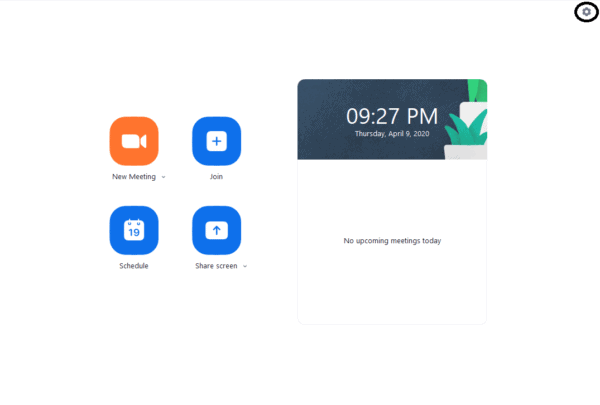
بعد اجتماع طويل على Zoom بالتأكيد ستفضل ان تكون قد قمت بتسجيله. و بالطبع ستحتاج الى ان تعثر على هذا التسجيل لمراجعة الإجتماع او لإعداد ملخص او لأي غرض اضطررت لتسجيل الإجتماع من اجله. لذلك فنحن في هذا المقال سنساعدك في العثور على تسجيلات الإجتماعات. و كيفية التعديل عليها بكل بساطة ايجاد تسجيلات Zoom على ويندوز 10 و Mac1- افتح التطبيق 2- اضغط على زر الإعدادات
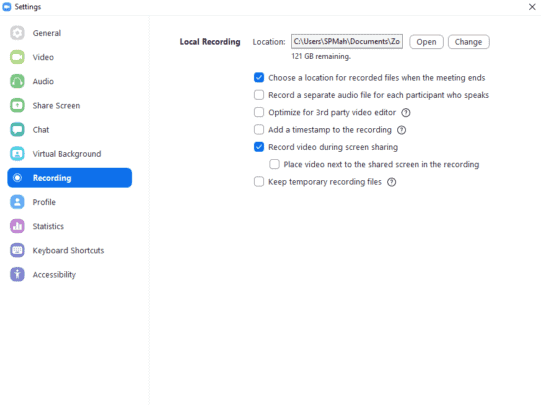
3- اختر تبويب Recording 4- ستجد مسار التسجيل كالتالي
5- يمكنك تغيير المسار عن طريق زر Change و اختيار مكان حفظ التسجيلات الخاص بك نفس هذه الخطوات هي خطوات ايجاد التسجيلات على نظام Mac OS ايضاً. لا فارق بينهما و بشكل عام يكون مسار الحفظ الإفتراضي ثابتاً بشكل عام لذلك فمسار الحفظ الإفتراضي هو
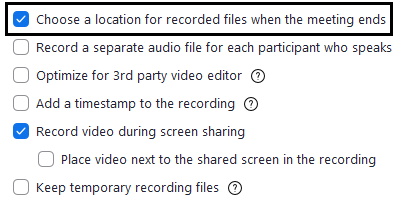
يمكنك على كل حال كذلك تفعيل خيار يجعلك تختار مكان الحفظ يدوياً بعد كل تسجيل و ذلك عن طريق تفعيل الخيار الآتي
تعديل تسجيلات اجتماعات Zoomيمكنك التعديل على التسجيلات بسهولة بدون مشاكل. و ذلك عن طريق تطبيق الـVideo Editor الخاص بويندوز 10 و المدمج في تطبيق Microsoft Photos او تطبيق iMovie الخاص بـApple على نظام Mac OS. لحسن الحظ قد قمنا على موقعنا بالحديث عن تطبيق تعديل الفيديوهات على ويندوز 10 في مقال سابق. و في فيديو سابق ايضاً من على قناتنا على يوتيوب سأترك لكم رابط المقال و الفيديو كذلك. اما بالنسبة لتطبيق iMovie فهو سهل الإستعمال بشكل كبير و يمكن تشبيه استعماله باستعمال تطبيق Video Editor على ويندوز 10. فليست معضلة كبيرة من ناحيته فيديو الشرح |
| كيفية ايجاد كلمة مرور اجتماعات Zoom على ويندوز 10 Posted: 10 Apr 2020 06:00 AM PDT هذة التدوينه ظهرت اولاً علي كيفية ايجاد كلمة مرور اجتماعات Zoom على ويندوز 10
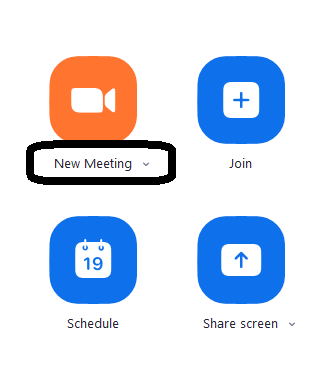
عند الدخول الى احتماع Zoom تجد التطبيق يطلب منك كلمة مرور خاصة بالإجتماع. قد يبدو الأمر غريباً لماذا يطلب التطبيق كلمة مرور للدخول الى اجتماع؟. و قد ظهر هذا الأمر فجأة بأنه يطلب كلمات مرور للإجتماعات. الفكرة ان التطبيق يعاني من بعض مشاكل الخصوصية و اول حلوله لهذه المشكلة هو استعمال كلمة مرور لحماية الإجتماعات عليه. و في هذا المقال سنتحدث قليلاً عن هذا الأمر. و عن كيفية كتابة كلمة مرور الإجتماع الخاصة بك هل احتاج لإنشاء كلمة مرور ؟الإجابة المختصرة هي لا. التطبيق يقوم بإنشاء كلمة المرور بشكل تلقائي فلا حاجة لك لأن تفكر في كلمة مرور جديدة خاصة بالإجتماع. التطبيق سيقوم بذلك نيابة عنك و هذا جيد جداً كيفية ايجاد كلمة مرور اجتماع Zoom1- افتح التطبيق على ويندوز 10 2- اضغط على زر New Meeting
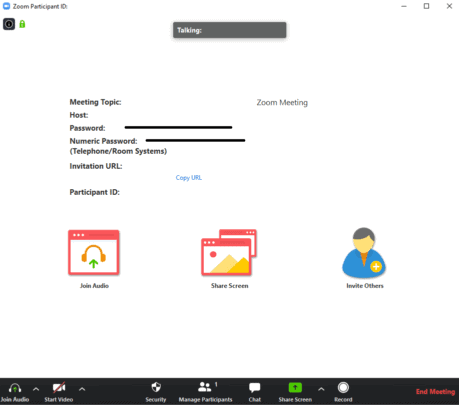
3- في هذه الشاشة يظهر لك رقم كلمة المرور الخاصة بالإجتماع الخاص بك
في الوقع ايضاً اذا قمت بدعوة الناس الي الإجتماع عن طريق رابط الإجتماع فإن الرابط يحتوي على كلمة المرور بشكل افتراضي. فمن يقوم بالدخول الى الرابط سيقوم بتسجيل الدخول للإجتماع بدون الحاجة الى ادخال كلمة مرور. عرض كلمة مرور اجتماع مجدولاذا كان لديك اجتماع سبق و ان قمت بجدولته ستحتاج الى ارسال الدعوة الى من سينضم الى هذا الإجتماع ليستطيعوا بدأ الإجتماع يمكنك ارسال الدعوة بسهولة كبيرة من خلال التطبيق. فقط عليك الآتي 1- افتح التطبيق على ويندوز 10 2- اضغط على تبويب Meetings
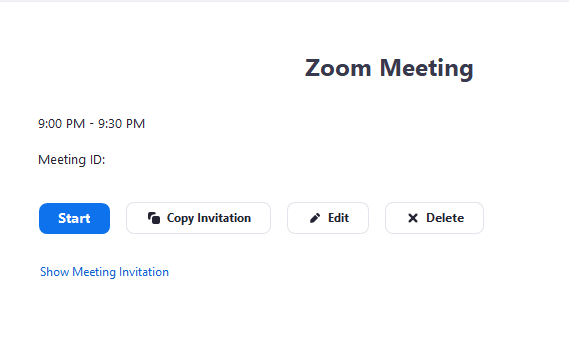
3- سيظهر لك الإجتماع بالشكل التالي 4- اضغط على زر Show Meetings invitation
5- ستظهر لك كلمة المرور و الـID الخاص بالإجتماع امامك بكل سهولة  |
| تسريبات Galaxy Note 20 و Galaxy Fold 2 المنتظرين Posted: 10 Apr 2020 03:00 AM PDT هذة التدوينه ظهرت اولاً علي تسريبات Galaxy Note 20 و Galaxy Fold 2 المنتظرين
هاتفي Galaxy Note 20 و Galaxy Fold 2 يبدآن بالحصول على حصتهما من التسريبات المتوقعة. كعادة كل عام فهواتف سامسونج تحصل على تسريبات عديدة قبل الإعلان و قد يصل الأمر الى ان كل شئ عن الهاتف يصبح معروفاً قبل الإعلان الرسمي. و هنا تبدأ تسريبات الهواتف المنتظرة في الظهور. و هذا الخبر لنتحدث قليلاً عن الهواتف الجديدة. ماذا نعلم ؟
مواصفات Galaxy Note 20 المتوقعة
لم تتحدث سامسونج عن هذا الهاتف بعد و لم تصدر اي تصريحات بشأنه او تحاول حتى تسريب اي شئ حوله حتى الآن. فهناك توقع بأن سامسونج تنوي الإنتهاء من هذه الفئة و الا تصدر هاتفاً بعد Note 10. و لكن حتى ذلك الوقت فنتوقع ان هذا الهاتف سيحمل نفس مواصفات هواتف S20 مع اضافة القلم الى الهاتف فقط. غير ذلك فلا شئ قد يكون جديداً. رغم التسريبات التي ظهرت في الفترة الماضية ايضاً عن غطاء حماية للهاتف. لا شئ آخر تغريدة التسريبات
مواصفات Galaxy Fold 2 المتوقعة
النسخة الأخرى من سلسلة هواتف سامسونج القابلة للطي لا يتوقع ان تختلف كثيراً عن هواتف S20 من ناحية المواصفات ايضاً. نتوقع ان يحمل نفس تركيبة الكاميرات الموجودة في هذه الهواتف. بطارية كبيرة الحجم. تحسين في مواد الشاشة. معالج Snapdragon 865. و لكن لا نعلم هل سيحمل الهاتف تقنية كاميرا اسفل الشاشة ام ان سامسونج ستجعلها في هاتف مستقبلي آخر. و قد يحمل الهاتف قلم S Pen ذكي من الشركة. لكن لا معلومات محددة هل تستبدل سامسونج فئة نوت به ام لا.  |
| أهم تطبيقات Apple pencil التي تحتاجها على جهازك Posted: 10 Apr 2020 02:00 AM PDT هذة التدوينه ظهرت اولاً علي أهم تطبيقات Apple pencil التي تحتاجها على جهازك
يعتبر apple pencil واحد من أفضل الأدوات التي قامت شركة Apple بتقديمها مؤخراً لمستخدميها وملاك أجهزة iPad المهتمين خصيصاً بالعملية الإبداعية وتسجيل الملاحظات، يساعد apple pencil على عملية تحويل الـ iPad حرفياً إلى دفتر كبير رقمي يمكنك تسجيل جميع الأمور التي ترغب فيها بطريقة مناسبة وسهلة للغاية. بالطبع مثل حال جميع تطبيقات آبل فهناك الكثير والكثير من هذه التطبيقات الموجود على متجر التطبيقات الخاص بآبل ويمكنك أن تبحث عنها ولكن إن حاولت البحث عنها فستفاجئ بأنك لا تعرف من أين تبدأ أو ماهو التطبيق المناسب لإحتياجك ؟! لذا فاليوم سنقدم لك مجموعة من أهم هذه التطبيقات التي يمكنك تحميلها. أهم تطبيقات Apple pencil :بعض هذه التطبيقات تأتي مثبتة على جهاز iPad الخاص بك بشكل مسبق وبعضها سيحتاج إلى الشراء والتثبيت سواءً كان مجانياً أو مدفوعاً وهذا ما سنذكره مع كل تطبيق.
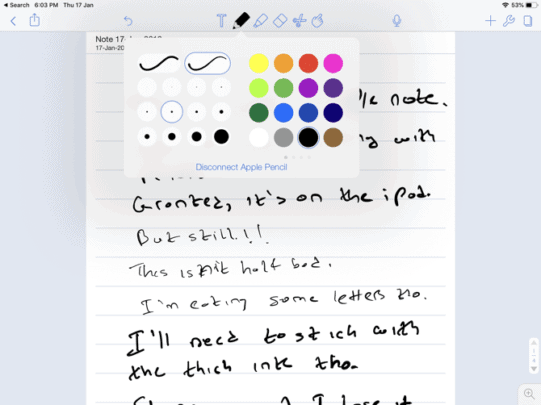
في الواقع فإن هذا التطبيق يأتي مثبتاً بشكل مسبق على جهاز iPad الخاص بك ويمكنك إستخدامه حتى بدون القلم الخاص بآبل ولكن تجربة إستخدام القلم مع هذا التطبيق تحوله تماماً إلى واحد من افضل تطبيقات تسجيل الملاحظات وكتابتها بسهولة للغاية على الجهاز الخاص بك. يمكنك الرسم أو الكتابة بمختلف الألوان والأحجام المختلفة للقلم ويمكنك الإختيار من بينها كما ترغب بكل سهولة من خلال الضغط على علامة القلم بالأسفل، كما أن البرنامج تم دمجه بطريقة ممتازة للغاية مع نظام IOS ويمكنك الوصول إلى الملاحظات التي قمت بأخذها من خلاله بسهولة من خلال تطبيق icloud على جهاز الكومبيوتر الخاص بك .
حسناً هذا التطبيق لا يأتي مجانياً ولكنك يمكنك التفكير فيه كأنه المرحلة التالية من تطبيق notes الخاص بآبل حيث يمكنك من خلال هذا التطبيق إستخدام القلم كأنك تستخدمه على ورقة مسطرة ويمكنك أيضاً الكتابة على هذه الورقة بإستخدام الكيبورد الخاصة بالجهاز الخاص بك والتبديل بينهما بسهولة وسلاسة كبير. أيضاً يمكنك تسجيل الأصوات وأخذ الملاحظات الصوتية ودمجها بسهولة مع صفحة الملاحظات الخاصة بك والتي تقوم بتسجيلها، يدعم البرنامج عملية التحويل بطريقة سهلة للغاية إلى ملفات PDF مما يسهل عملية طباعة الملفات. البرنامج يأتي بسعر 9 دولار تقريباً .
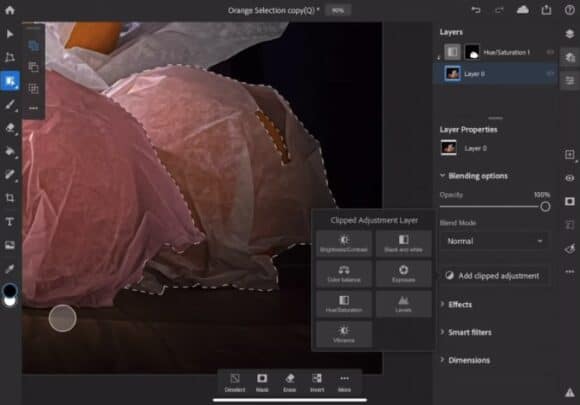
لا يوجد الكثير مما يمكن قوله هنا، جهاز iPad يمتلك نسخة من برنامج Adobe Photoshop المشهور لتعديل الصور ويمكنك إستخدامها بشكل مجاني لفترة تجيريبة ثم تحتاج إلى إشتراك مدفوع فيها، واجهة البرنامج مشابهة للغاية لواجهته على جهاز الكومبيوتر. تجربة إستخدام القلم مع Adobe Photoshop ستجعلك تشعر بأنك لم تستخدم البرنامج من قبل، في الواقع لا يوجد ما يمكن وصف هذه التجربة به إلا أنها تجربة فريدة من نوعها للغاية.
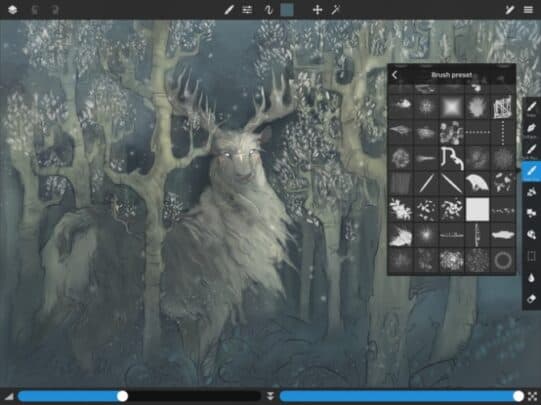
يجمع هذا البرنامج بين عاملين مهمين للعملية الإبداعية، الأول هو برنامج رسم مميز بأدوات ممزة تسهل عليك عملية الرسم والإبداع والثاني وهو مجتمع من المبدعين الذين يدعمون بعضهم البعض ويفيدون للغاية في مجال الرسم الرقمي الإبداعي. البرنامج كبرنامج رسم منفصل ممتاز للغاية ويقدم الكثير من الأداوت والمميزات التي تحتاجها كما يمكنك من خلال البرنامج رسم الصور حتى دقة 16K وتصديرها بمجموعة كبيرة متنوعة من الأحجام ودقات العرض المختلفة. سعر البرنامج 3 دولار تقريباً . إقرأ أيضاً : سعر Infinix Hot 9 مع مواصفاته التقنية و المميزات  |
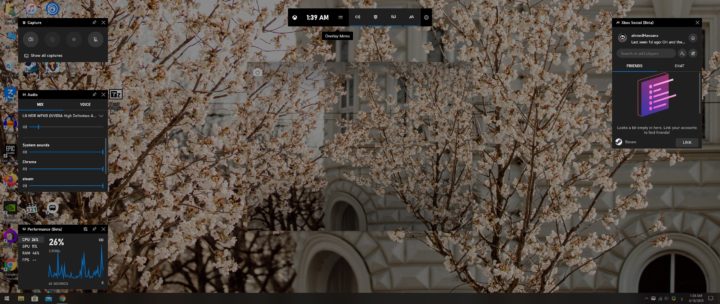
| طريقة تثبيت Xbox Game Bar على شاشة ويندوز 10 Posted: 09 Apr 2020 05:33 PM PDT هذة التدوينه ظهرت اولاً علي طريقة تثبيت Xbox Game Bar على شاشة ويندوز 10 يعتبر Xbox Game Bar واحد من المميزات الجديدة التي أضافتها تحديثات ويندوز 10 إليه والموجهة بشكل أساسي إلى الاعبين وصناع المحتوى حيث يمكن من خلال هذا الـ Bar أن تقوم بمتابعة كافة البيانات الخاصة بأداء جهاز الكومبيوتر الخاص بك وإستخدامه ودرجات الحرارة وغيرها من الأمور. كما يمكنك من خلاله أن تقوم بتسجيل اللقطات الهامة من الألعاب التي تستمع بها بالإضافة إلى إلتقاط الصور ومشاهد الفيديو بشكل مباشر وسريع من خلال ضغطة زر واحدة، ولكن مع الأسف وبالرغم من كون الـ Xbox Game Bar من المميزات المناسبة جداً للألعاب وعدم إستهلاكه للكثير من الموارد الخاصة بالجهاز فإنه لازال غير منتشر وأحد أسباب قلة الإنتشار هذه أن المستخدم لا يعرف طريقة تثبيته على الشاشة على ويندوز 10 ليجعله أمامه في جميع الأوقات وهذا ما سنتحدث عنه اليوم. طريقة تثبيت Xbox Game Bar :حسناً الآن لنتحدث عن هذه الطريقة ولكن في البداية يجب علينا أن نتفق على نقطة صغيرة وأن الـ Xbox Game Bar يعمل من خلال مجموعة من الـ Widget التي تستخدم لعرض مجموعة من التفاصيل الخاصة باللعبة والنظام على الشاشة الرئيسية. لذا فإن الذي سنتحدث عنه اليوم هو عملية تثبيت هذه الـ Widget على الشاشة الرئيسية لتظهر أمامك بشكل مستمر طوال الوقت طالما كنت تلعب أو تستمع باللعبة، أيضاً لاحظ أن هذه الـ Widget ستظهر بشكل مستمر على الشاشة إلا أن تطلب منها الإختفاء أو تزيلها. في البداية لتشغيل الBar قم بالضغط على زري علامة الويندوز وحرف G على لوحة المفاتيح الخاصة بك لتظهر أمامك الشاشة التالية :
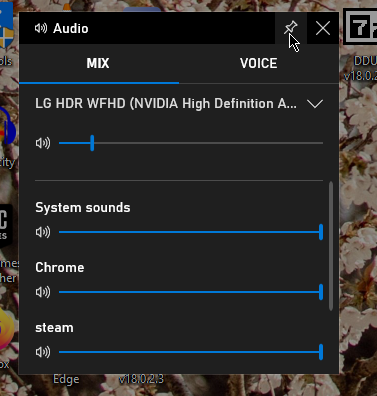
الآن حرك زر الفأرة إلى العلامة التي تظهر مجموعة من السطور فوق بعضها والتي تقرأ overlays ثم قم بالضغط عليها. ستظهر لك مجموعة من الواجهات التي يمكنك تثبيتها بسهولة والـ Overlay’s قم بإختيار التي ترغب بها أو قم بالتوجه إلى واحدة من الـ overlay’s التي تظهر على الشاشة مثلما ترى أمامك ولتكن في حالتنا الـ Audio. الآن قم بالضغط على علامة الدبوس كما ترى بالصورة في الأسفل ليتم تثبيت الـ overlay على الشاشة أمامك.
بعدما تقوم بتثبيت الـ Widget ستكون أمامك بالشكل التالي بإستمرار.
إن اردت في أي وقت أن تخفي الـ Widget قم بإعادة نفس الخطوات السابقة والضغط على علامة الدبوس الواضحة والتي ستكون مظللة باللون الأبيض أمامك. يمكنك أيضاً أن تقرأ : أفضل أدوات إنشاء العروض التقديمية Power Point ومشاركتها  |








| You are subscribed to email updates from عرفني دوت كوم. To stop receiving these emails, you may unsubscribe now. | Email delivery powered by Google |
| Google, 1600 Amphitheatre Parkway, Mountain View, CA 94043, United States | |


ليست هناك تعليقات:
إرسال تعليق