مواضيع جديده من عرفني دوت كوم |
- كيف تقوم بتشغيل البرامج في وضع Sandbox في ويندوز 10
- كيف تقوم بإلغاء عرض الملفات الحديثة في قوائم التطبيقات على Windows 10
- تحكم في قائمة Start : طريقة إخفاء المجلدات والبرامج من القائمة.
- ما هو الـ Zen Mode على اجهزة OnePlus و كيف تستعمله ؟
- تسريب مواصفات Mate 30 بالكامل لجميع نسخ الهاتف بالصور
- الإعلان عن تصميم OnePlus 7T النهائي و ميعاد الإصدار
| كيف تقوم بتشغيل البرامج في وضع Sandbox في ويندوز 10 Posted: 18 Sep 2019 12:00 PM PDT
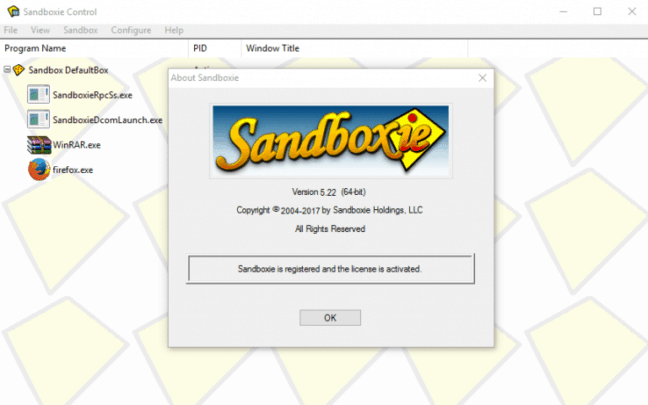
وضع Sandbox الجديد هو أحدث الإضافات إلى نظام تشغيل ويندوز 10 مع التحديث رقم 1903، يعتبر هذا الوضع كبيئة عمل آمنة تماماً يمكنك أن تقوم بتشغيل أي برنامج أو نظام فيها وتجربة أي برنامج دون الخوف على نظام التشغيل وثباته. هذا الوضع يعتبر واحد من أهم الأوضاع والبرامج للمطورين ومن يحبون العبث بأجهزتهم وتجربة الكثير من البرامج من المصادر والأماكن المجهولة والغير معتمدة، من خلال هذا الوضع يمكنك أن تقوم بتحميل أي برنامج وتثبيته وإن ثبت أن هذا البرنامج مضر بالنظام فلا تقلق فهذا لن يؤثر تماماً على نظام التشغيل الخاص بك ولن يجعله يتوقف عن العمل أو يصاب بأي ضرر. تشغيل البرامج في وضع Sandbox في ويندوز 10 :بالرغم من وجود وضع خاص للـ Sandbox في ويندوز 10 إلا اننا سنتحدث اليوم عن الـ Sandbox بشكل عام حيث يمكنك تحميل برنامج طرف ثالث يعطيك فرصة لتتمكن من تثبيت البرامج بالشكل الذي ترغب فيه دون أي مشكلة . يمكنك التوجه وتحميل برنامج Sanboxie من هنا وهو مجاني وصغير للغاية، لا تقلق سيطلب منك البرنامج تثبيت Driver خاص ليتمكن من العمل بكفاءة .
قم بتشغيل البرنامج الآن وسيأخذك البرنامج في مجموعة من 6 خطوات لنهي تثبيت البرنامج ويزيد من إستقراره بشكل مناسب وثابت، الآن بعد أن تنتهي من عملية التجهيز قم بفتح البرنامج مجدداً وسحب أي برنامج ترغب فيه من سطح المكتب وإلقاءه داخل نافذة Sandboxie حيث سيقوم البرنامج بتشغيل نفسه والعمل بشكل كامل داخل صندوق Sandbox.
سيظهر لك Sandboxie العملية والموراد التي يستهلكها البرنامج وسيخبرك إن كان البرنامج يعمل بكفاءة أو لا . أهم ما يميز هذا البرنامج عن وضع Sandbox الإعتيادي للويندوز هو أنه أخف ويمكنه تحميله وتشغيله على أي مواصفات جهاز كومبيوتر دون أن يكون هذا التشغيل متطلب أو يزيد من الثقل والحمل على النظام. التدوينة كيف تقوم بتشغيل البرامج في وضع Sandbox في ويندوز 10 ظهرت أولاً على عرفني دوت كوم.  |
| كيف تقوم بإلغاء عرض الملفات الحديثة في قوائم التطبيقات على Windows 10 Posted: 18 Sep 2019 11:00 AM PDT
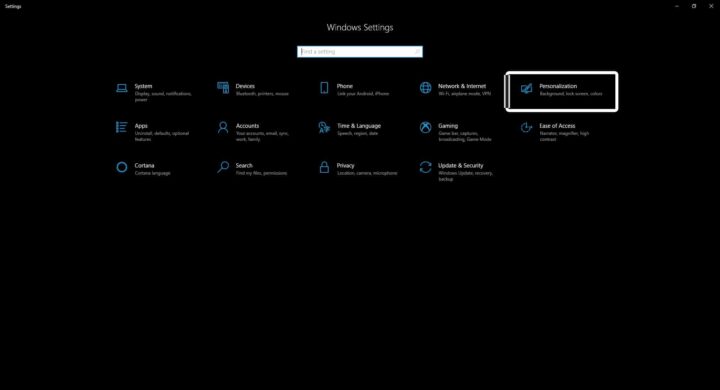
Windows 10 يحمل العديد من المزايا. بدون التحدث عن مزاياه العديدة -سنحتاج وقتاً طويلاً من اجل التحدث عن كل مزايا النظام- هناك ميزة واحدة نتحدث عنها اليوم. و هي عرض الملفات او البيانات الحديثة في قوائم التطبيقات. او ما يعرف بـJump List. الـJump List هي القائمة الخاصة بكل تطبيق او اختصار موجود في شريط الـTaskbar بالأسفل. تساعدك هذه القوائم على القفز الى ملفاتك او بياناتك الحديثة او التي كنت تستعملها من وقت قريب. في هذا الموضوع سنشرح كيف يمكنك ان تقوم بإلغاء عرض هذه الملفات او البيانات. بحيث تبقى الـJump List فارغة عن طريق تطبيق Windows 10 Settings1- افتح تطبيق Settings 2- اختر Personalization
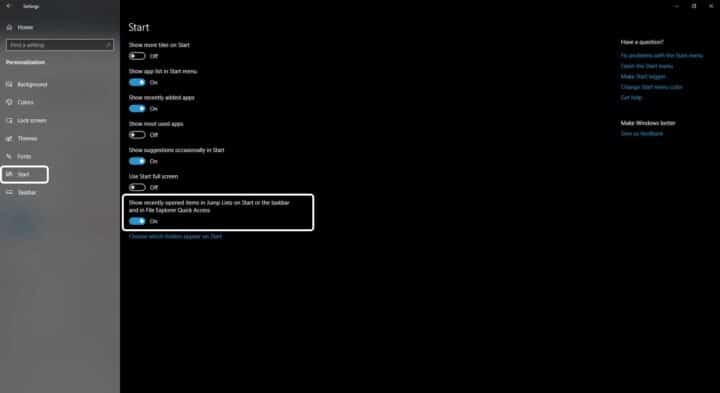
3- اطفأ اختيار Show recently opened items in Jump Lists on Start or the taskbar and in File Explorer Quick Access
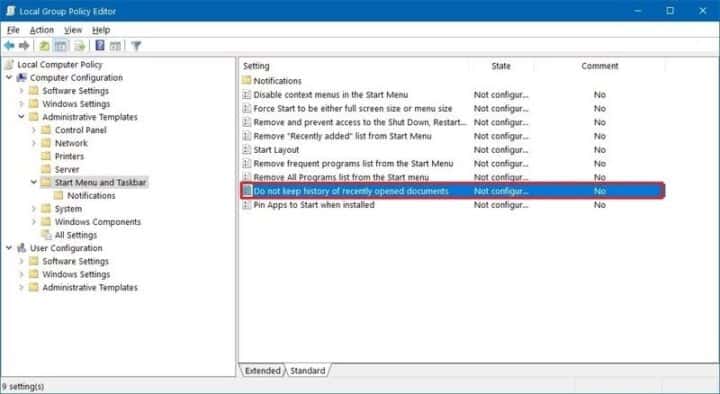
4- بعد كل هذه الخطوات ستختفي الملفات الحديثة و البيانات من قوائم الـJump lists بإستخدام Group Policy Editor على Windows 101- اذا كنت على Windows 10 Home قم بقرائة هذا الموضوع في البداية 2- افتح قائمة Start 3- اكتب في البحث gpedit.msc 4- قم بفتح الـGroup Policy Editor 5- ابدأ بالذهاب الى المسار التالي
6- في الجانب الأيمن اضغط مرتين على ملف Do not keep history of recently opened documents
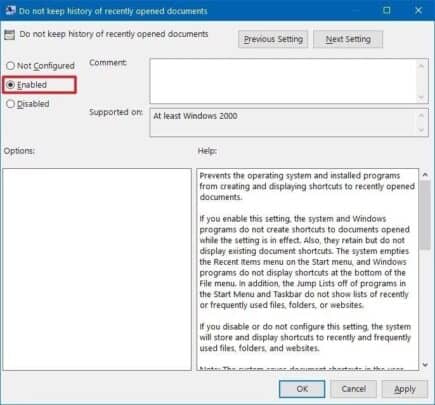
7- اختر Enabled
8- اضغط Apple 9- اضغط Ok بإستخدام Registryتحذيرقبل ان تبدأ بالتعديل في الـRegistry تذكر بأن هناك ضرر يمكن ان يلحق بجهازك نتيجة التعديل في الجهاز. من ناحية الـSoftware طبعاً. لذلك قبل ان تكمل قرائة الموضوع انصحك بالتفكير في عمل Backup للجهاز الخاص بك. بحيث اذا وقعت في مشكلة ما مع الجهاز الخاص بك يمكنك استرجاع النسخ الإحتياطي الذي حفظته فتخرج من هذه المشكلة. يمكنك اما عمل Backup على فلاش ديسك كهذا الموضوع او هذا الموضوع. او يمكنك عمل استنساخ لقرص التخزين الخاص بك كما شرحنا في هذا الموضوع. او شاهد فيديو من على قناتنا الخطوات1- افتح قائمة Start 2- ابحث عن regedit و قم بفتحه 3- تحرك للمسار الآتي
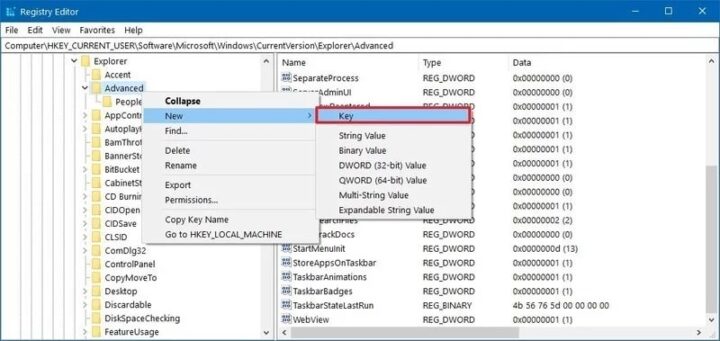
4- اضغط بزر الفأرة الأيمن على Advanced و من قائمة New اختر Key
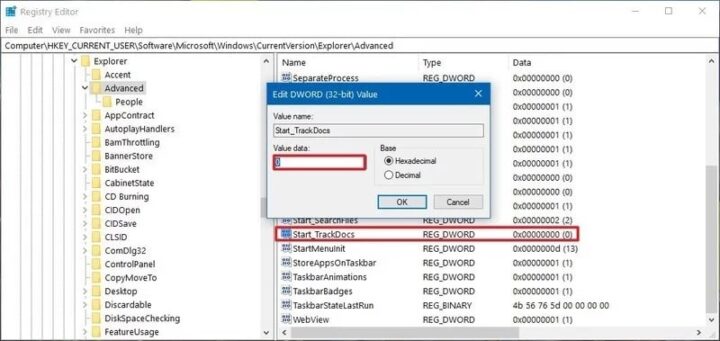
5- قم بتسميته Start_TrackDocs (اذا كان هذا المجلد موجود بالفعل يمكنك تخطي هذه الخطوة) 6- اضغط مرتين على الملف الجديد الذي ظهر 7- غير القيمة Value الى 0
8- اضغط Ok 9- اعد تشغيل الجهاز التدوينة كيف تقوم بإلغاء عرض الملفات الحديثة في قوائم التطبيقات على Windows 10 ظهرت أولاً على عرفني دوت كوم.  |
| تحكم في قائمة Start : طريقة إخفاء المجلدات والبرامج من القائمة. Posted: 18 Sep 2019 10:00 AM PDT
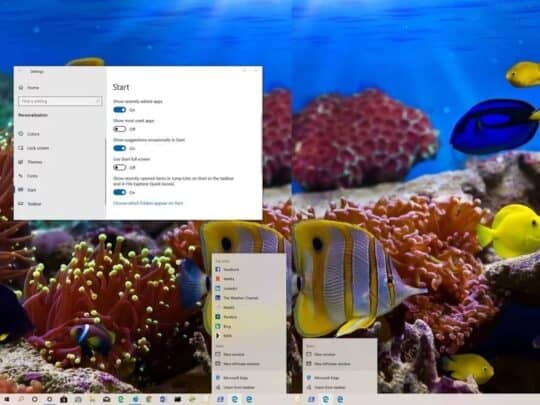
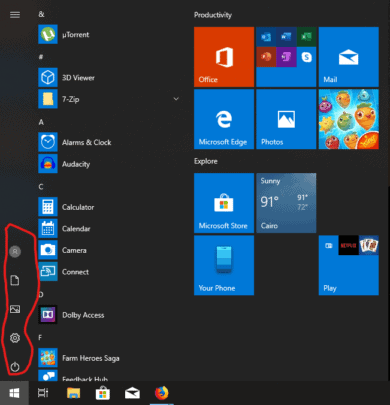
قائمة Start هي واحدة من الأعمدة الأساسية التي يعتمد عليها نظام ويندوز منذ بداية ظهوره لأول مرة مع ويندوز 98، وبالرغم من كل التغييرات التي تعرض لها النظام في السنوات الماضية إلا أن الثابت الوحيد هي قائمة Start في شكلها الكلاسيكي المعتاد مع بعض التغييرات الصغيرة. عندما تضغط على زر Start في ويندوز 10 فإنك سترى الواجهة وقد إنقسمت إلى جزئين، جزء يعرض كافة البرامج بشكل أبجدي وهي البرامج المثبتة على جهازك بأكملها في الجهة اليسرى والجزء الثاني في الجهة اليمنى يعرض المربعات التي تضم بعض البرامج التي إخترتها وهي مربعات متحركة قد تعرض بيانات مختلفة مثل تاريخ اليوم وغيرها من الأمور، هذا هو الجزء الذي يمكنك التحكم فيه وتخصيصه بشكل جزئي بالإضافة إلى مجموعة الايقونات الصغيرة التي تظهر أعلى زر التشغيل. طريقة إخفاء المجلدات من قائمة Start :لا يعرف الكثيرين أنك تستطيع إدخال أزرار وأيقونات خاصة بك لتظهر في قائمة Start أعلى زر إيقاف التشغيل كما ترى بالصورة أعلاه ويمكنك أيضاً إخفاء وإظهار اي أيقونات أخرى ترغب فيها من هذه المجموعة وهذا ما سنبدأ بالحديث عنه . في البداية عليك أن تتوجه إلى إعدادات التخصيص في إعدادات ويندوز الخاص بك وذلك عن طريق الدخول إلى Settings ثم Personalization.
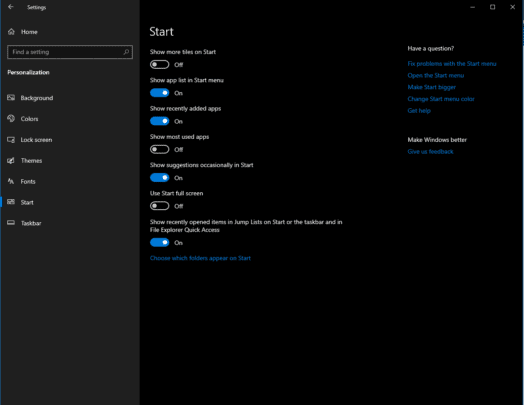
عندما تصل إلى قائمة التخصيص قم بالضغط على كلمة Start Menu وستجد أمامك مجموعة من إختيارات التخصيص المختلفة مثل :
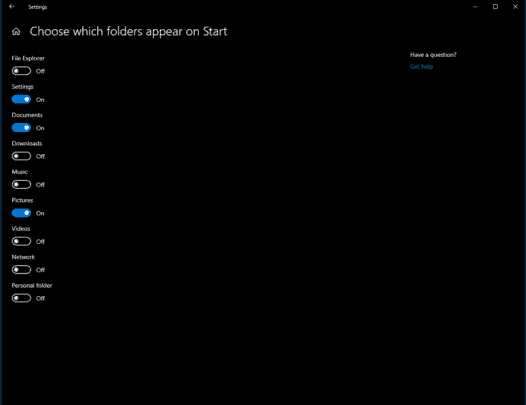
بالإضافة إلى مجموعة أخرى من الإختيارات لإخفاء البرامج التي ترغب فيها، هناك أيضاً إختيار يجعلك تتمكن من إخفاء قائمة البرامج بالترتيب الأبجدي وهي Show App list in start menu . الإختيار الذي نرغب فيه هو موجود بالأسفل ويدعى Choose which folders appear on Start قم بالضغط عليه وستظهر أمامك شاشة بالشكل التالي :
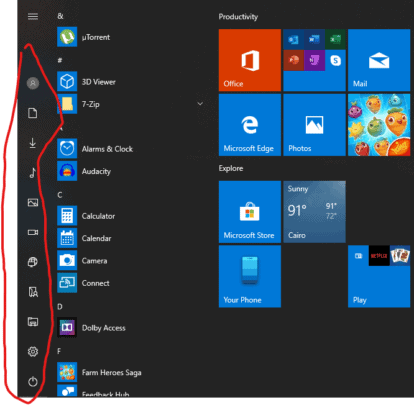
قم بإختيار النقاط التي ترغب في ظهورها وتلك التي ترغب في إخفاءها من خلال هذه القائمة مباشرةً. في حالة كنت ترغب في إظهار جميع الإختيارات مرة واحدة سيكون المنتج النهائي أمامك بالشكل التالي :
التدوينة تحكم في قائمة Start : طريقة إخفاء المجلدات والبرامج من القائمة. ظهرت أولاً على عرفني دوت كوم.  |
| ما هو الـ Zen Mode على اجهزة OnePlus و كيف تستعمله ؟ Posted: 18 Sep 2019 08:00 AM PDT
Zen Mode هو ميزة من مزايا واجهة Oxygen OS الخاصة بأجهزة OnePlus الشهيرة. اضافتها الشركة الى هواتفها و اعلنت عنها مع الإعلان عن هاتف OnePlus 7. بالتأكد ان هذه الميزة بالنسبة لك حتى الآن شيئاً مجهولاً او جديداً عليك. لذلك في هذا الموضوع سنشرح ما هي هذه الميزة. و ما الأجهزة الداعمة لها. كيف تقوم بتفعيلها على جهازك. و ماذا ستسفاد من ميزة مثل Zen Mode على هاتفك المحمول. لذلك اكمل قرائة الموضوع. معنى Zen Mode ؟هو وضع استخدام للهاتف المحمول اضافته شركة OnePlus على هواتفها يمنعك من استخدام الهاتف المحمول. يقوم هذا الوضع بإغلاق كافة التطبيقات و المزايا الخاصة بالهاتف لمدة 20 دقيقة. خلال هذه الـ20 دقيقة لن يمكنك القيام بأي شئ على الهاتف. لن يمكنك فتح اي تطبيقات. لن تتمكن من تصفح الإنترنت. لن تستطيع تغيير اي اعدادات في الهاتف. لن تستطيع اغلاق الوضع حتى. فقط هناك شيئان يمكن القيام بهما. التقاط الصور فقط و لن تستطيع عرض الصورة و التعديل عليها و هكذا. و المكالمات الهاتفية. لكنك ستستطيع الرد على المكالمات الواردة فقط. لن تتمكن بالإتصال الا بخدمة الطوارئ في بلدك. و اعني خدمة الطوارئ التابعة لحكومة بلدك. لا شئ آخر. الأجهزة الداعمة
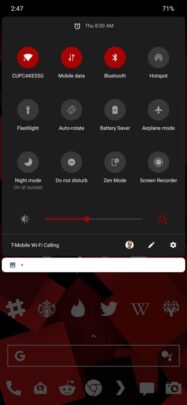
كيفية تفعيل Zen Mode1- قم بسحب شريط الإشعارات للأسفل الى الكامل حتى تعرض الإختصارات كاملة 2- في اختصارات الـQuick Toggles امامك ابحث عن Zen Mode
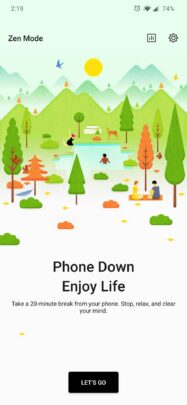
3- انتظر و ستجد التطبيق امامك و اعلم انه لا طريق آخر لفتح الطريق غير عن طريق Quick Toggles
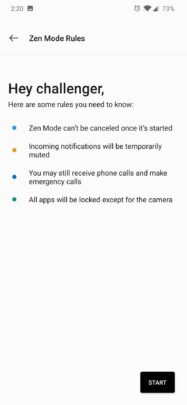
4- لتشغيل الوضع اضغط زر Let’s Go سيظهر لك تعليمات بشأن استعمال Zen Mode
5- اضغط Start لتشغيل الوضع 6- سيعطيك الجهاز مهلة 3 ثوان لتغيير رأيك حيث ان الجهاز سيتوقف تماماً لمدة 20 دقيقة اذا ما قمت بتفعيل هذا الوضع 7- حالما يبدأ Zen Mode سيظهر لك المؤقت التالي على الشاشة ليخبرك بالوقت المتبقي لتستطيع استعمال الهاتف
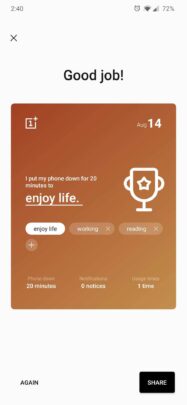
8- بعد مرور 20 دقيقة ستتمكن من استعمال هاتفك مرة اخرى. و اي اشعارات تلقيتها اثناء الـ20 دقيقة ستظهر امامك على الشاشة
تحديثات قريبةحتى الآن لا أخبار ان كانت تنوي OnePlus تفعيل هذا الوضع على اجهزة اقل من OnePlus 5 او ان كانت تنوي اضافة اي تحديثات على هذا الوضع في الأساس. الوضع ثابت على هذه الحال و لكن يتوقع وجود اي تعديلات في تحديثات قادمة. كأن تسمح لك OnePlus بتعديل الوقت الذي يأخذه هذا الوضع. او ان تسمح لك بإضافة جهات اتصال معينة يمكنك الإتصال بها. على سبيل المثال لا الحصر طبعاً. و لكن على العموم نحن في انتظار تحديثات اخرى لنعرف ما اذا كان هناك تحديثات و اضافات جديدة في هذا الوضع ام لا. التدوينة ما هو الـ Zen Mode على اجهزة OnePlus و كيف تستعمله ؟ ظهرت أولاً على عرفني دوت كوم.  |
| تسريب مواصفات Mate 30 بالكامل لجميع نسخ الهاتف بالصور Posted: 18 Sep 2019 07:06 AM PDT
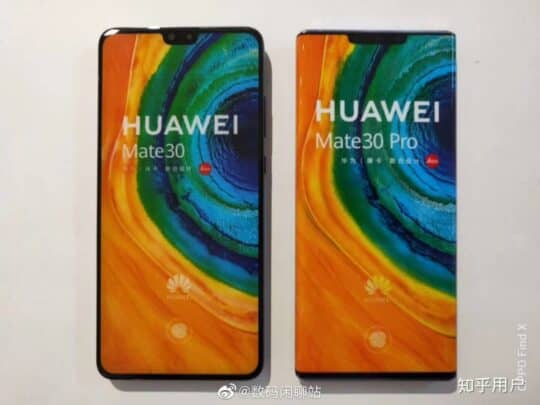
مواصفات Mate 30 ستكون السبب الأساسي الذي يدفع أي شخص لشراءه خاصةً مع المشاكل الواضحة التي سيعاني منها النظام كونه سيصدر بدون نظام تشغيل أندرويد بشكل رسمي. بالأمس تم تسريب مواصفات Mate 30 بشكل كامل لنسختيه النسخة العادية ونسخة Mate 30 Pro للهاتف مما يعني أننا الآن نعرف المواصفات الرسمية النهائية للهاتف مع الشكل النهائي والتصميم النهائي الذي ستعتمد عليه هواوي مع الهاتف والآن يمكننا أن نقارن بين مواصفات Mate 30 و Mate 30 Pro .
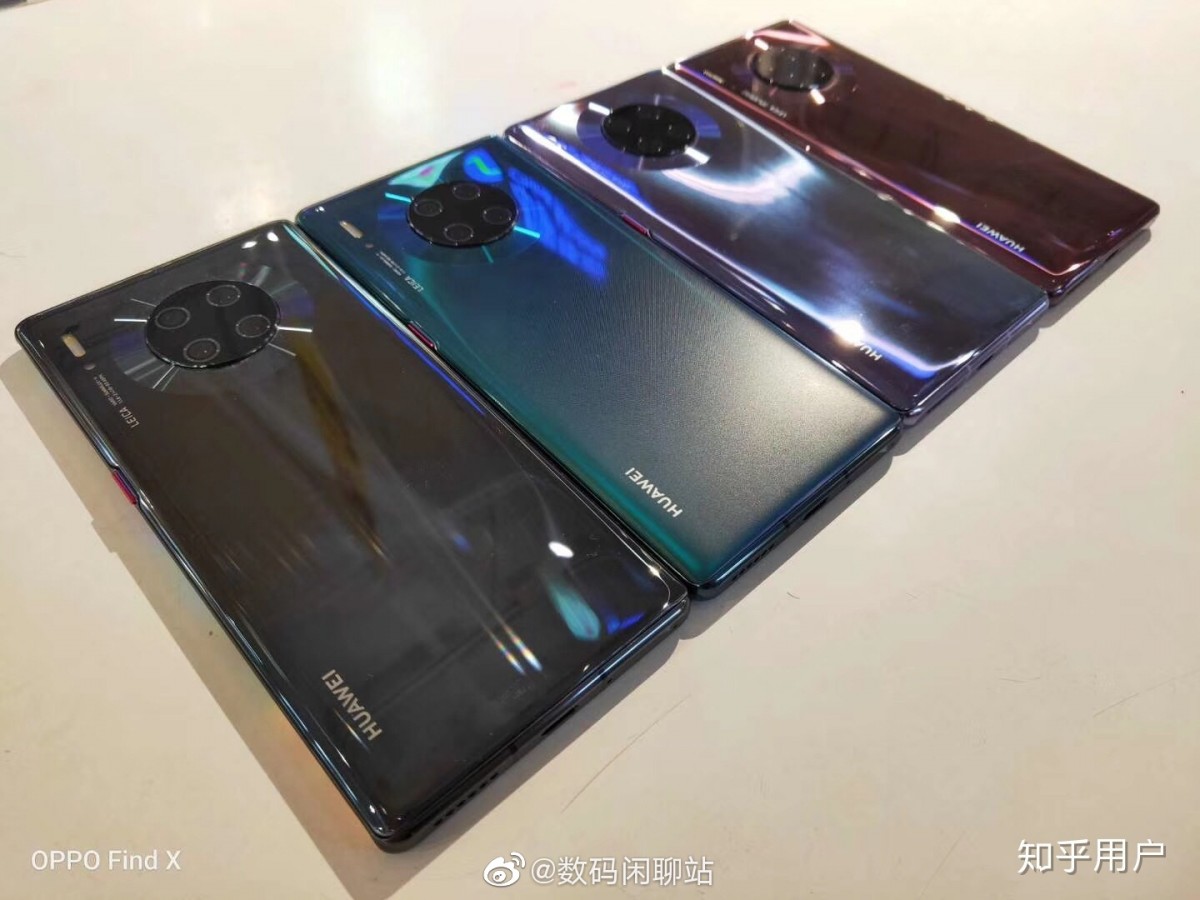
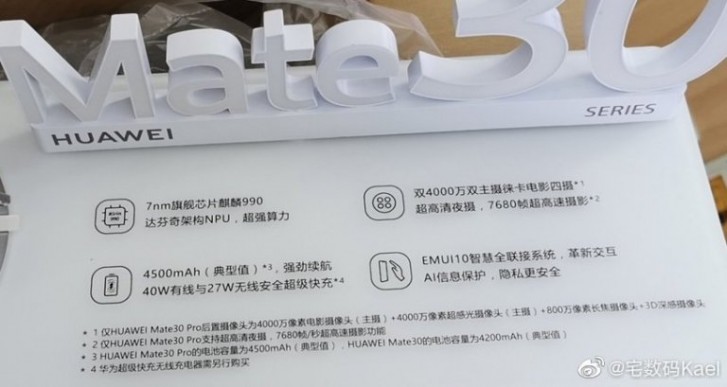
في البداية سنتحدث عن الشاشة حيث يبدو أن شكل النوتش سيكون مختلفاً للغاية بين الهاتفين، فهاتف Mate 30 سيأتي بنوتش صغيرة نوعاً ولكن سميكة قليلاً أو أكثر سمكاً من تلك التي ستأتي في Mate 30 Pro الذي ستكون النوتش الموجودة فيه أطول ولكن أنحف ويبدو أن هذه النوتش الطويلة ستحتوي عل ىثلاث كاميرات لتحسين تجربة بصمة الوجه. أما من ناحية الكاميرات فإن الهاتفين سيأتينا بكاميرا رباعية العدسات في شكل دائري، تركيبة الكاميرات ستكون كالتالي :
أما عن باقي المواصفات فإن الهاتف سيأتي ببطارية 4200 مللي أمبير مع شحن سريع 40 واط للشحن السلكي و27 واط للشحن الاسلكي للنسخة العادية أما نسخة Mate 30 Pro فإنها ستأتي ببطارية بحجم 4500 مللي أمبير مع نفس مواصفات الشاحن، كلا الهاتفين سيأتيان بمعالج Kirin 990 SoC وواجهة EMUI 10 المبنية على نظام Android AOSP دون خدمات جوجل إن صدقت الشائعات.
بالرغم من شكل الكاميرا الغريب قليلاً إلا أن تصميم الهاتف في المجمل والشكل العام له مميز للغاية، بالطبع سيختلف الأمر عندما نراه مباشرةً أمام أعيننا ولكن المنظر العام للهاتف والتصميم العام له جميل جداً، يتبقى فقط أن نرى كيف ستعالج هواوي مشكلة جوجل وخدماتها. إقرأ أيضا ً : كل التسريبات عن هاتف Mate 30 Pro مع ميعاد الإصدار الرسمي التدوينة تسريب مواصفات Mate 30 بالكامل لجميع نسخ الهاتف بالصور ظهرت أولاً على عرفني دوت كوم.  |
| الإعلان عن تصميم OnePlus 7T النهائي و ميعاد الإصدار Posted: 18 Sep 2019 05:00 AM PDT
OnePlus 7T قادم قريباً الى الأسواق بشكل عالمي. ليكون هو الهاتف الرائد الجديد لشركة OnePlus العالمية. كعادة الشركة فإنها تطلق نسخة رائدة في بداية العام. ثم تعيد اطلاق نسخة محسنة عنها بمواصفات محسنة عنها في الثلث الأخير من نفس العام. بإسم x و xT. و كما فعلت كل عام فإن الشركة تنوي الإعلان عن الهاتف الجديد قريباً. و تحديداً في الـ26 من شهر سبتمبر الحالي. و لكن هذه المرة فإن الشركة تنوي الإعلان عن الـOnePlus TV الجديد. كأول تجربة للشركة في عالم التليفزيونات الذكية. ماذا نعرف ؟
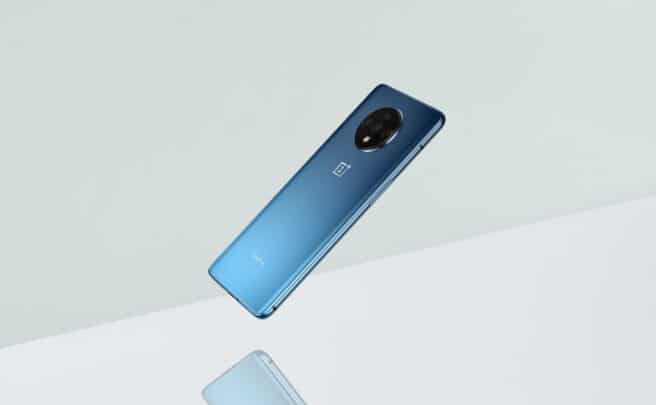
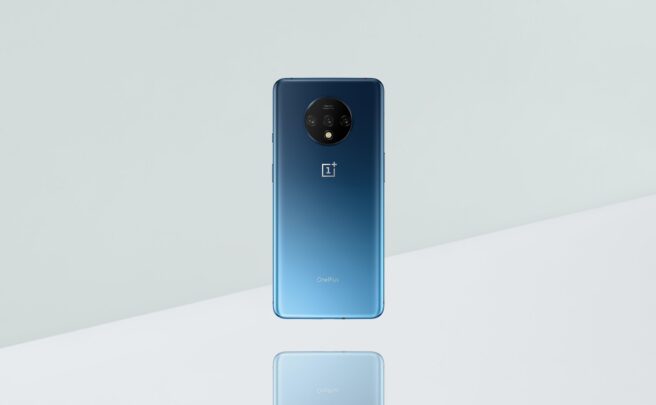
تصميم OnePlus 7T
اعلنت الشركة عن التصميم النهائي للهاتف. و الذي من الأمام هو مشابه لـOnePlus 7 و 7Pro بالطبع. اما من الخلف فلجأت الشركة الى تغيير تصميم الكاميرات بشكل افقي حيث وضعتهم في اطار دائري خاص بهم. بدلاً من وضعهم رأسياً و ياتي بدرجة الوان مطفأة جيدة الشكل. الهاتف لا جديد في تصميمه غير هذه التغييرات فقط. شكل الكاميرا و درجة اللون المطفأة و فقط. لا اتوقع ردوداً ايجابية حول الكاميرا و لكن بالنسبة للون فهو من اراء المستخدمين جيد جداً و قد حصل على اعجاب العديد من الناس من مجرد الصور. و قد كام رئيس الشركة بإعلان شكل الهاتف عبر حسابه على موقع التواصل الإجتماعي twitter التغريدة
OnePlus TVالشركة ستعلن عن جهاز تليفزيون ذكي لأول مرة مع الإعلان عن الهاتف. حيث اكد رئيس شركة OnePlus السيد Pete Lau الإعلان عن التليفزيون في وقت قريب جداً. الا و هو يوم المؤتمر. التليفزيون الذي عرفنا العديد من مواصفاته بسبب التسريبات و عرفنا شكله المتوقع و غيره. بحيث من المتوقع ان يدعم التليفزيون عرض محتوى الـ4K لأنه سيأتي بشاشة بحجم 55 بوصة. و معالج MediaTek 5670 و معالج رسومي Mali-G51. و سيعمل بنسخة معدلة من Android TV.
التغريدات حول التليفزيون
التدوينة الإعلان عن تصميم OnePlus 7T النهائي و ميعاد الإصدار ظهرت أولاً على عرفني دوت كوم.  |




| You are subscribed to email updates from عرفني دوت كوم. To stop receiving these emails, you may unsubscribe now. | Email delivery powered by Google |
| Google, 1600 Amphitheatre Parkway, Mountain View, CA 94043, United States | |


ليست هناك تعليقات:
إرسال تعليق