مواضيع جديده من عرفني دوت كوم |
- طريقة مشاركة الروابط بين الهاتف والكومبيوتر عن طريق متصفح كروم
- كيف تجعل كروم يفتح تلقائياً في وضع الضيف Guest Mode ؟
- مشكلة نظام Windows 10 لا يتعرف على الميكروفون الخارجي الخاص بك
- حل مشكلة Windows Search لا يعمل على Windows 10
- مقارنة بين كاميرا Pixel 4 XL ونوت 10+ من سامسونج في فيديو مباشر
- متى ستحصل اجهزة Realme على تحديث Android 10
- أفضل مواقع قراءة الكتب أونلاين مجاناً دون تحميلها أو شراءها
- كيف تقلل إستخدام الإنترنت وإستهلاك الباقة مع Opera GX
- هاتف Oppo Reno Ace سيأتي بشاحن سريع بقوة 65 واط
| طريقة مشاركة الروابط بين الهاتف والكومبيوتر عن طريق متصفح كروم Posted: 15 Sep 2019 02:00 PM PDT يمكنك مشاركة الروابط بين الهاتف والكومبيوتر عن طريق متصفح كروم بطريقة سهلة جداً، هذه الطريقة ممكنة لأن متصفح كروم يمكنك من ربط أكثر من جهاز معاً من خلال حساب تسجيل دخول واحد، لذا فإن الحل الوحيد لتفلح هذه الطريقة هي أن تقوم بتسجيل الدخول على أكثر من جهاز مثل هاتف وجهاز لوحي وكومبيوتر لابتوب وآخر مكتبي من نفس حساب كروم. يمكن لهذه الطريقة أن تفلح وتعمل مع مختلف الأجهزة وبين أي جهازين، لا يشترط أن تكون الأجهزة تعمل بنفس نظام التشغيل أو حتى على نفس شبكة الإنترنت، فيمنكك إرسال رابط من هاتفك المتصل بشبكة الإنترنت عبر الـ Mobile Data إلى جهاز الكومبيوتر الخاص بالعمل الخاص بك المتصل بالإنترنت عبر شبكة الواي فاي في مكتب العمل الخاص بك. شروط الطريقة :كما قلنا يجب أن تعمل جميع الأجهزة بنفس حساب كروم – نفس حساب Google – ويجب أن تكون جميع الأجهزة متصلة بالإنترنت وتستخدم أحدث نسخة موجودة من متصفح كروم ولا يشترط أن تكون الأجهزة من نفس نظام التشغيل أو النوع أو تعمل على نفس شبكة الإنترنت. طريقة مشاركة الروابط بين الهاتف والكومبيوتر :قم بفتح الرابط الذي ترغب في إرساله في متصفح كروم ثم توجه إلى شريط العنوان الذي يظهر فيه عنوان الرابط الذي ترغب في إرساله ثم قم بالضغط عليه بزر الفأرة الأيمن في شريط العنوان.
الآن قم بإختيار إرسال إلى أجهزتك Send To your Devices وقم بإختيار جهاز من قائمة الأجهزة التي ستظهر لك، الآن قم بفتح متصفح كورم على جهازك الذي قمت بإرسال الرابط إليه. ستجد تنبيها صغيراً في الأعلى يخبرك بأنك قد إستقبلت رابط ما ويمكنك أن تفتحه كما ترى بالصورة بالأسفل .
تعمل الطريقة بشكل مشابه على الأجهزة المحمولة والهواتف والأجهزة اللوحية، كل ما عليك فعله هو إختيار مشاركة الرابط وستظهر لك القائمة التالية كمثال على أجهزة IOS.
وعندما تتوجه إلى جهاز الكومبيوتر الخاص بك كمثال ستجد أمامك تنبيه كالتالي :
يمكن لهذه الطريقة أن تفيدك في محاولة إرسال صورة مثلاً أو رابط ما ترغب في ملئه على جهاز الكومبيوتر الخاص بك وكنت قد عثرت عليه على هاتفك المحمول، هناك الكثير من الإستخدامات لهذه الطريقة ويمكنك أن تبدع معها. التدوينة طريقة مشاركة الروابط بين الهاتف والكومبيوتر عن طريق متصفح كروم ظهرت أولاً على عرفني دوت كوم.  |
| كيف تجعل كروم يفتح تلقائياً في وضع الضيف Guest Mode ؟ Posted: 15 Sep 2019 01:18 PM PDT
يوفر لك متصفح جوجل كروم وضع الضيف Guest Mode بشكل إفتراضي دون الحاجة إلى تحميل أو تثبيت أي برامج طرف ثالث أو برامج أخرى، يعتبر هذا الوضع مناسباً جداً لمن يعاني من كثرة المستخدمين لجهاز الكومبيوتر خاصته وهي طريقة ممتازة أيضاً لتبقي أعين المتطفلين بعيدة عن حساباتك الشخصية ونسختك الشخصية من جوجل كروم. ولكن لتتمكن من فتح متصفح كروم في وضع الضيف Guest Mode تحتاج إلى تشغيل المتصفح ومن ثم إختيار وضع الضيف مباشرةً ولكن في أوقات كثيرة لا يكون هذا الأمر مناسباً وقد لا تمتلك الوقت الكافي لتتمكن من فعل هذا الأمر في كل مرة، وهنا يكون الحل بأن تجعل المتصفح يفتح تلقائياً في وضع الضيف Guest Mode. الفرق بين وضع الضيف Guest Mode والوضع الشخصي ؟كما يبدو من الإسم فإن وضع الضيف يضع المستخدم في حالة الضيف الذي يستخدم المتصفح لمدة صغيرة ثم يغادر دون ان يحتاج إلى العودة إلى إعداداته الخاصة أو مواقعه المحفوظة وحساباته وغيرها، فالمتصفح هنا لا يقوم بحفظ أي بيانات أو تسجيل أي حساب، يمكنك أن تفكر فيه مثل وضع التخفي inCognito Mode ولكن بشكل مختلف قليلاً. الوضع الشخصي الخاص بك يمكنك من أن تحتفظ بكل حساباتك وسجلاتك الشخصية من خلال تسجيل الدخول بحسابك الخاص بجوجل مما يسجل جميع حساباتك الأخرى ويقوم بإستيراد وحفظ بياناتك على قاعدة بيانات جوجل. لتفتح كروم في وضع الضيف Guest Mode كل ما عليك فعله هو الضغط على الصورة الشخصية الظاهرة في أعلى الشاشة ثم إختيار Open Guest Windows.
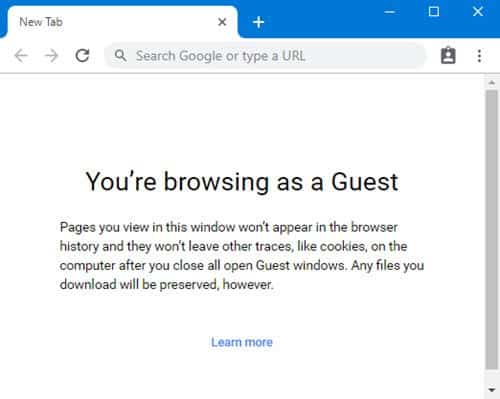
وستظهر لك الشاشة التالية :
جعل المتصفح يفتح تلقائياً في وضع الضيف :الآن ما نرغب في فعله هو جعل المتصفح يفتح تلقائياً في وضع الضيف دون أي تدخل منا ولتقوم بهذا كل ما عليك فعله هو إنشاء إختصار جديد لـ Chrome على سطح المكتب ثم الضغط بزر الفأرة الأيمن عليه وإختيار الخصائص.
الآن ي نافذة الإختصار Shrotcut ستجد مربع يدعى Target كل ما عليك فعله هو إضافة هذا السطر إلى نهايته – تذكر قم بنسخه بالكامل – :
قم بالضغط على Ok لتحفظ التغيير ، يمكنك أن تقوم بتغيير إسم الإختصار ليكون هذا لحسابات الضيف فقط وأن تضيف إختصار آخر لحسابك الشخصي. نأمل أن يكون هذا الدليل قد أفادكم وساعدكم على الحفاظ على خصوصيتكم قليلاً. التدوينة كيف تجعل كروم يفتح تلقائياً في وضع الضيف Guest Mode ؟ ظهرت أولاً على عرفني دوت كوم.  |
| مشكلة نظام Windows 10 لا يتعرف على الميكروفون الخارجي الخاص بك Posted: 15 Sep 2019 11:00 AM PDT
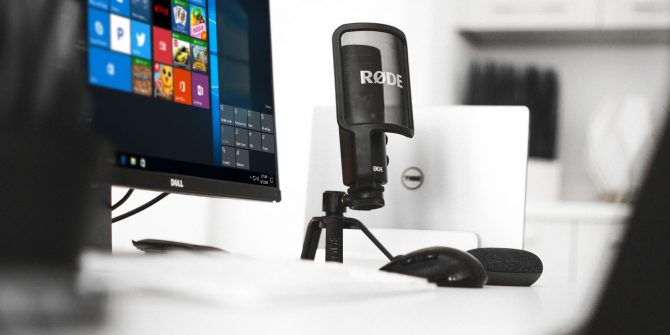
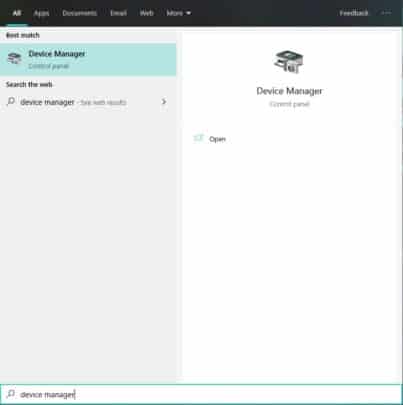
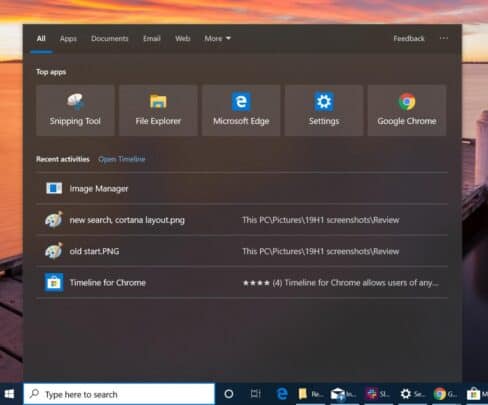
نظام Windows 10 به العديد من المشاكل التي يمكن ان تواجهها على الجهاز. في الاستعمالات المختلفة له. كأن مثلاً تجد مشكلة في مزامنة OneDrive كهذا الموضوع . او ان تجد مشكلة في ارتفاع استهلاك الـCPU كما ناقشنا في هذا الموضوع. و من احد المشاكل ايضاً ان الجهاز لا يتعرف على الميكروفون الخارجي. او بمعنى اصح يتعرف على الميكروفون الخارجي كانه سماعات خارجية. بالتالي الوظيفة الأساسية للمايكروفون قد تم الغائها. و في هذا الموضوع سنذكر عدة حلول لهذه المشكلة. مشكلة في التعريفاتاستعمل احدث تعريف1- افتح قائمة Start و ابحث عن Device Manager
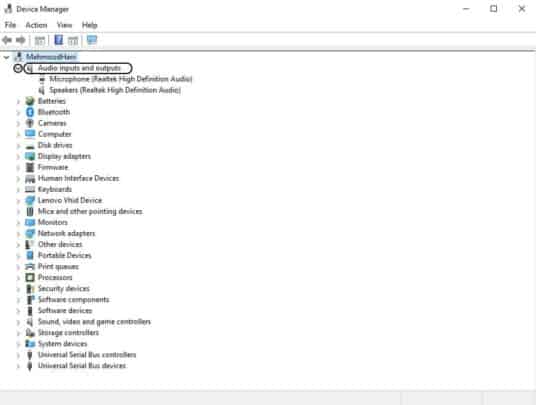
2- اضغط على السهم الصغير بجانب Audio Inputs and Outputs لعرض التعريفات المتصلة
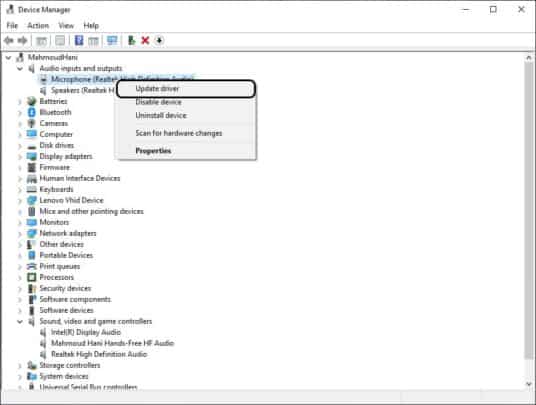
3- اضغط على المايكروفون بالزر الأيمن و اختر Update Driver
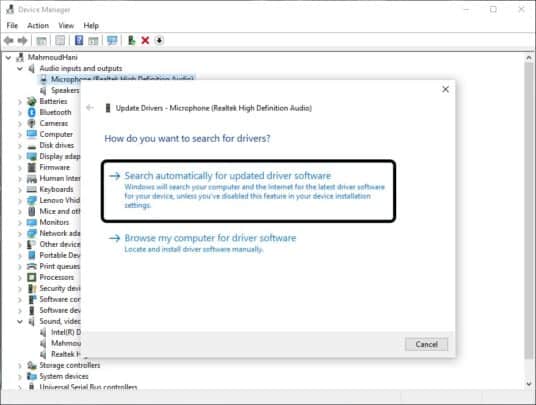
4- اختر Search Automatically For updated Driver Software
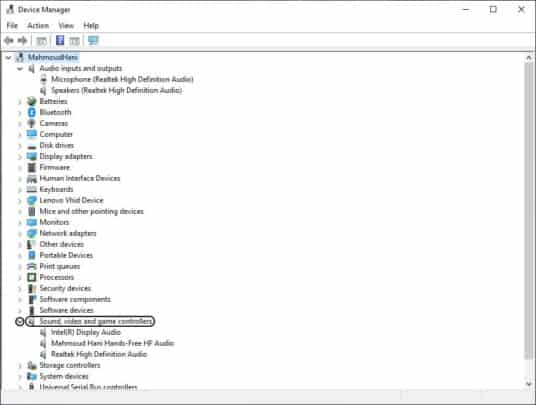
5- انتظر حتى يتم تحديث التعريف تلقائياً 6- اضغط على السهم الصغير بجانب Sound, Video and Game Controller
7- اختر تعريف كارت الشاشة الخاص بك. 8- قم بتحديثه كما فعلت مع الميكروفون قم بالرجوع لتحديث اقدم1- افتح قائمة Start و ابحث عن Device Manager
2- اضغط على السهم الصغير بجانب Sound, Video and Game Controller لعرض التعريفات المتصلة
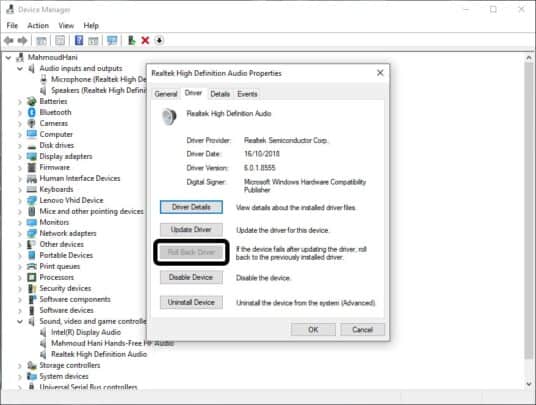
3- اضغط على كارت الصوت مرتين 4- اختر تبويب Driver 5- اضغط على Rollback Driver
6- اختر سبب الرجوع 7- انتظر حتى انتهاء التحميل 8- كرر نفس الخطوات للميكروفون 9- تحقق من حل المشكلة بعد اعادة التشغيل استعمل تعريف نظام Windows 10 الإفتراضي1- افتح قائمة Start و ابحث عن Device Manager
2- اضغط على السهم الصغير بجانب Sound, Video and Game Controller لعرض التعريفات المتصلة
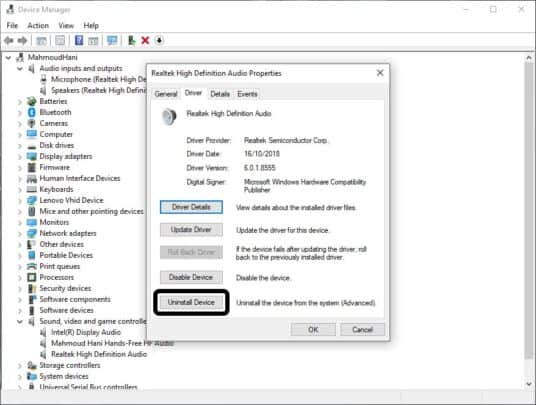
3- اضغط على كارت الصوت مرتين 4- اختر تبويب Driver 5- اختر Uninstall Device
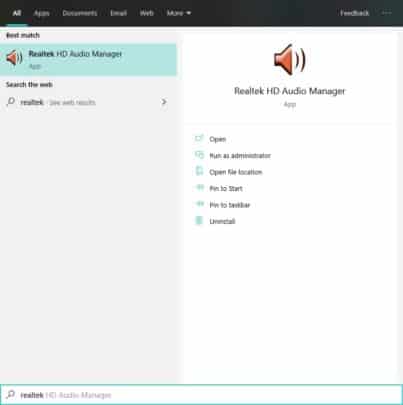
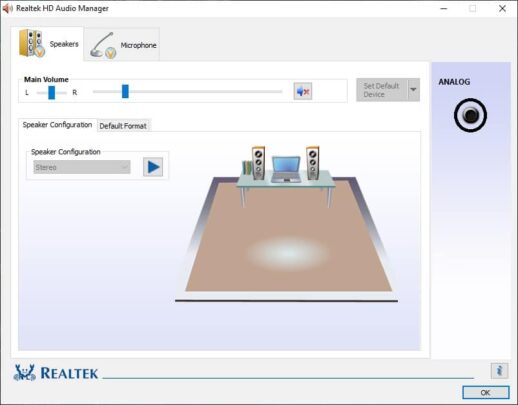
6- قم بتحديد اختيار Delete Driver Software for this Device 7- اضغط Ok 8- تحقق من الأمر بعد اعادة التشغيل ضبط اعدادات Realtek على نظام Windows 101- افتح قائمة Start 2- اكتب Realtek في البحث
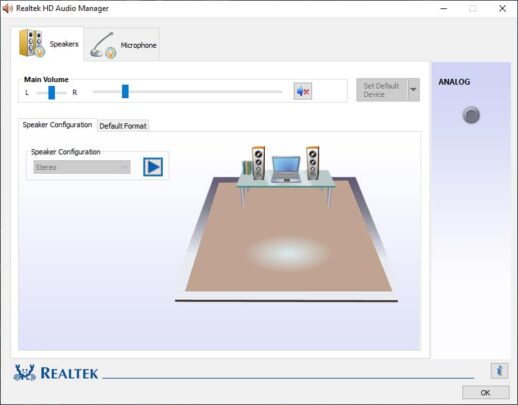
3- الشاشة الآتية لشكل البرنامج بدون اتصال اي اجهزة بالجهاز
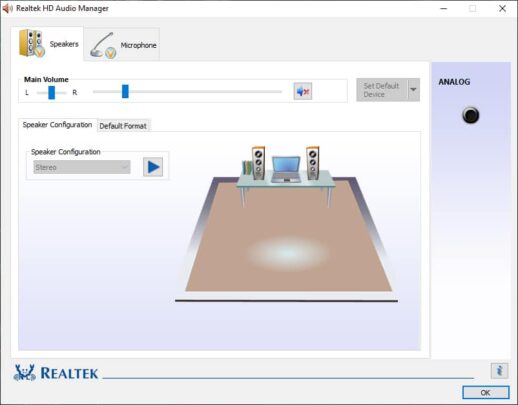
4- الشاشة الآتية لشكل البرنامج عند اتصال اي شئ بالجهاز
5- اضغط على العلامة السوداء الخاصة بمدخل السماعات
6- اختر من الشاشة نوع الجهاز المتصل بين السماعات و الميكروفون 7- تحقق من حل المشكلة حلول اخرى سريعة
التدوينة مشكلة نظام Windows 10 لا يتعرف على الميكروفون الخارجي الخاص بك ظهرت أولاً على عرفني دوت كوم.  |
| حل مشكلة Windows Search لا يعمل على Windows 10 Posted: 15 Sep 2019 08:00 AM PDT
Windows Search هي احد اقدم الميزات او الخصائص المهمة في نظام Windows منذ بدايته تقريباً. خاصية البحث هي اختصار لتجد اي اعدادات / ملفات / اختصارات تريدها من الجهاز. كأنك تريد تعديل شئ في اعدادات الجهاز فبدلاً من فتح تطبيق الإعدادات و من ثم البحث عن المكان الذي يوجد فيه هدفك و الوصول له. تقوم بفتح نافذة البحث. تكتب الأمر الذي تريد تغييره. و سيقوم النظام بعرض ما تريد فتدخل الى الإعدادات مباشرة الى ما تريد لتغييره. و لكن ان تعطلت هذه الخاصية فهذا امر غير مريح و بالتأكيد ستحتاج الى حل لهذه المشكلة حلول سريعة
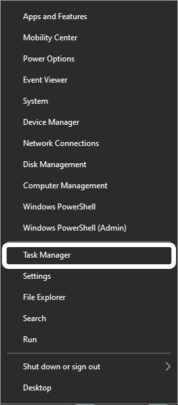
استخدم Task Manager لإيقاف Windows Search و Cortanaفي البداية فإن خاصية البحث مقترنة بالكامل بـCortana. لمن لا يعرفها. فإن Cortana هي المساعد الشخصي الخاص شركة Microsoft و الذي تطلقه الشركة بشكل اساسي على نظام Windows. و بشكل تجريبي حتى الآن على نظام Android. و من المفترض انها تحاول تقديم نفس ما يقدمه Google Assistant و Siri. و Cortana ضمن خصائصها خاصية البحث الخاصة بـWindows. حتى في الدول الغير داعمة لـCortana ستجد وجود خاصية البحث بشكل مباشر. بينما في الدول الداعمة لها فإن خاصية البحث مختفية تحت Cortana الخطوات1- اضغط بالزر الأيمن على قائمة Start 2- اختر Task Manager
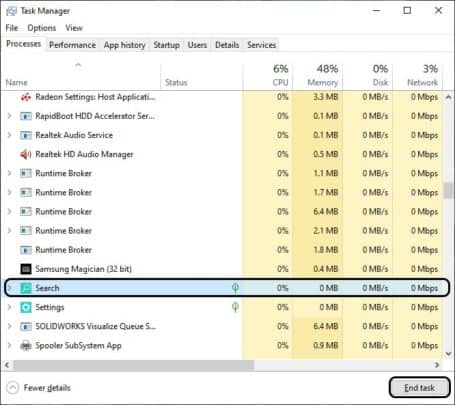
3- ابحث عن Cortana في القائمة امامك 4- اضغط على End Task 5- ابحث عن Search 6- اضغط على End Task
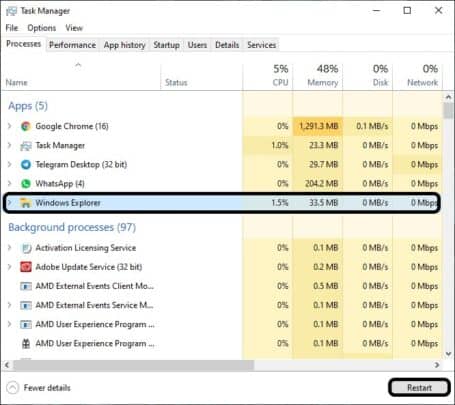
7- جرب استخدام البحث مجدداً اعد تشغيل Windows Explorer1- اضغط بالزر الأيمن على قائمة Start 2- اختر Task Manager
3- ابحث عن Windows Explorer 4- اضغط Restart
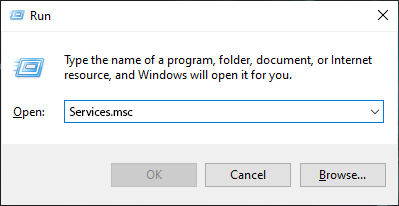
5- جرب البحث مجدداً فعل Windows Search من قائمة الخدمات1- افتح نافذة Run عن طريق زري Windows + R 2- اكتب الأمر services.msc و اضغط Enter
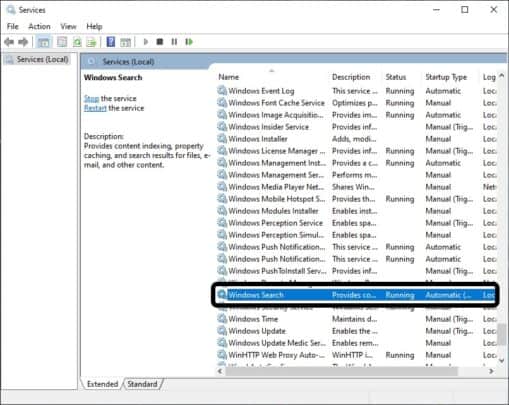
3- ابحث عن Windows Search و اضغط عليها مرتين
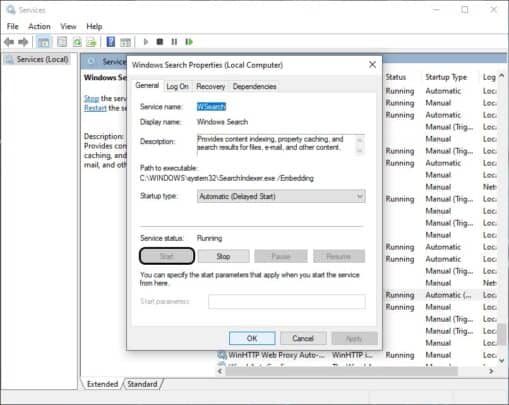
4- اذا كانت حالة الخدمة انها متوقفة اضغط على زر Start
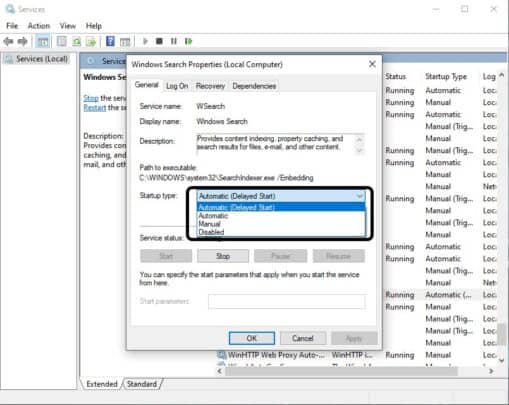
5- تأكد ان اعدادات الخدمة تسمح لها بالعمل تلقائياً
التدوينة حل مشكلة Windows Search لا يعمل على Windows 10 ظهرت أولاً على عرفني دوت كوم.  |
| مقارنة بين كاميرا Pixel 4 XL ونوت 10+ من سامسونج في فيديو مباشر Posted: 15 Sep 2019 07:00 AM PDT
أكبر ميزة لأجهزة جوجل بيكسل هي الكاميرا لدرجة أن المستخدمين أصبحوا قادرين على تطوير برامج من طرف ثالث تعمل على نفس نظام معالجة كاميرا Pixel 4 XL واليوم نرى مقارنة بين عملاقيين للكاميرات، الأول وهو Note 10+ أعلى جهاز موجود من سامسونج حالياً أمام Pixel 4 XL أعلى جهاز سيصدر من جوجل في الفترة القريبة. المقارنة مع الأسف من قناة فيتنامية لذى فإن اللغة بالفيتنامية ولكن لحسن الحظ يمكنك الإعتماد على الترجمة الإنجليزية التلقائية التي يقوم جوجل بإستخدامها، الجدير بالذكر بأن هذه القناة الفيتنامية كانت واحدة من القنوات التي خرجت علينا رسمياً لتؤكد مواصفات وشكل Pixel 4 XL لذى فمن الواضع أن المراجع يمتلك نسخة من الهاتف قبل إصداره أو إرساله إلى باقي المراجعين. الجدير بالذكر أيضاً أن كاميرا Pixel 4 XL تعمل بالنسخة التجريبية أو الغير نهائية من النظام على عكس كاميرا Note 10+ التي تعمل بالنسخة النهائية للنظام لذا فإن الحكم قد يكون مبكراً قليلاً ومجحفاً قليلاً ولكن لا بأس الفيديو يعطينا فكرة تقريبية عن جودة الكاميرات. يمكنك مشاهدة الفيديو من الرابط في الأسفل. التدوينة مقارنة بين كاميرا Pixel 4 XL ونوت 10+ من سامسونج في فيديو مباشر ظهرت أولاً على عرفني دوت كوم.  |
| متى ستحصل اجهزة Realme على تحديث Android 10 Posted: 15 Sep 2019 05:00 AM PDT
Realme اسم لماركة هواتف محمولة تحت اسم شركة Oppo. اصدرت حتى الآن العديد من الهواتف الذكية المثيرة للإهتمام و الجيدة جداً. مقابل سعر كل هاتف تحصل على تجميعة جيدة من المواصفات و المزايا. الشركة التي تم انشائها في الرابع من مايو عام 2018 تسير على خطى جيدة جداً في مجال الهواتف الذكية. من ناحية ما تقدمه من هواتف بمواصفات جيدة و دعم تحديثات جيد. على عكس الشركة الأم المسيطرة عليها (Oppo) التي لا تقدم الدعم القوي في التحديثات اجهزة Realme التي ستحصل على تحديث Android 10
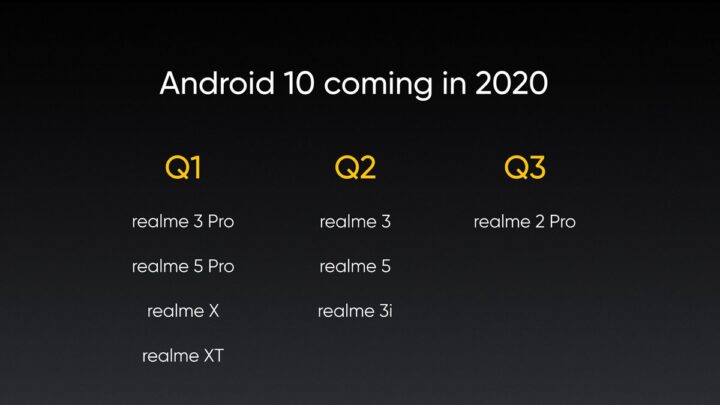
مواعيد التحديثاعلنت الشركة انها ستقوم ببدأ التحديثات كلها في عام 2020. تحديداً التحديثات ستكون قد وصلت الى جميع الاجهزة خلال الربع الثالث من عام 2020. بحيث تستغل كل ربع لتحديث جزء من اجهزتها. بناء على المخطط الزمني للتحديثات الذي اصدرته الشركة في تغريدة عبر حسابها على موقع التواصل الإجتماعي Twitter. يوضح متى سيتم تحديث كل جهاز بناء على اي ربع. بحيث سيتم تحديث 4 اجهزة في الربع الاول. و 3 غيرهم في الربع الثاني. و جهاز وحيد في الربع الثالث من نفس العام التغريدة
مخطط تحديثات اجهزة Realme
تفاصيل اخرىاعلنت google عن التحديث الجديد Android 10 و اصدرته لهواتفها في شهر سبتمبر الجاري من هذا العام. تحديداً يوم 3 سبتمبر لعام 2019. و من هنا بدأت كل الشركات العمل على التحديث الجديد لتستطيع ايصاله لاجهزتها المختلفة في اسرع وقت. لتستطيع وضع جدول تحديثات خاص بهواتفهم. و كانت اسرع الشركات في هذا الامر هي شركة realme التي اصدرت جدول مواعيد تحديثاتها قبل باقي الشركات. غير انها ستحدث العديد من اجهزتها و الأغلبية العظمى من اجهزتها تحديداً. عكس شركات اخرى لن تقوم بتحديث اغلبية اجهزتها الى Android 10. للمزيد عن Android 10
التدوينة متى ستحصل اجهزة Realme على تحديث Android 10 ظهرت أولاً على عرفني دوت كوم.  |
| أفضل مواقع قراءة الكتب أونلاين مجاناً دون تحميلها أو شراءها Posted: 14 Sep 2019 02:00 PM PDT
أصبحت قراءة الكتب أونلاين سهلة ويمكن أن تصل إليها بسهولة، أصبح التعلم بشكل عام في يومنا هذا أسهل وأكثر بساطة بكثير من الماضي ويمكنك من خلال التابلت أو جهازك المحمول أن تصل إلى ملايين المكتبات والكتب كما قلنا بالأعلى بشكل مجاني. بالطبع هناك من لا يحب القراءة الإلكترونية ويفضل الكتب المطبوعة وإحساسها في يديك ولكن هذا لا ينفي أهمية القراءة الإلكترونية، بالطبع يمكنك أن تحصل على جهاز خاص بالقراءة الإلكترونية مثل Kindle والذي يقارب إحساس الكتب المطبوعة والفيزيائية في يديك ويمكنك أيضاً تحميل التطبيق والوصول إلى مكتبة Kindle بسهولة من خلال أي جهاز لوحي أو محمول. أفضل مواقع قراءة الكتب أونلاين مجاناً :جميع المواقع التي سنذكرها اليوم هي خاصة بقراءة الكتب أونلاين وبشكل مجاني وهي تعمل على جميع المنصات ويمكنك الوصول إليها من أي متصفح أو هاتف محمول أو غيرها من وسائل الدخول على الإنترنت. 1- BookBub :
من مميزات الموقع أنك فور أن تقوم بتسجيل الدخول إلى الموقع وتقوم بإدخال بريدك الإلكتروني وحسابك فإنك ستدخل إهتمامتك من الكتب المختلفة والأنواع المختلفة من الكتب وسيقوم الموقع بالبحث في قواعد بيانات الكثير من منصات مشاركة الكتب حتى يجد الكتب الأكثر مناسبة لك. لا يمكنك تحميل الكتب من على الموقع ولكنه بدلاً من ذلك يعمل كدليل يرشدك إلى أماكن الكتب التي قد تكون مناسبة لك. 2- موقع Project Gutenberg :
يعتبر هذا الموقع واحد من أقدم مواقع قراءة الكتب أونلاين مجاناً حيث يضم أكثر من 600 ألف كتاب مجاني يمكنك تحميلهم بأي صيغة ترغب فيها، معظم الكتب الموجودة هي باللغة الإنجليزية ولكن قد تجد بعض الكتب باللغات الأخرى المشهورة ويمكنك أن تبحث في أكثر من 15 مجال وعنوان فرعي للكتب داخل الموقع. 3- موقع Open Library :
يعتبر هذا الموقع من المواقع السهلة في التصفح والإستخدام بشكل عام، يمكنك من خلال هذا الموقع تحميل أي كتاب موجود عليه بمختلف الصيغ الموجودة ويمكنك حتى تأجير الكتاب بشكل مؤقت حتى تقرأه ثم تقوم بإرجاعه أو تفقد إمكانية الوصول إليه من داخل الموقع. يضم الموقع مكتبة عملاقة من الكتب تتجاوز المليون كتاب تقريباً في مختلف المجالات كما يمكنك التحميل منه أي صيغة ترغب في تحميلها سواءً كانت PDF أو حتى مجرد نص بدون أي تنسيق. العيب الوحيد الذي قد يواجهك مع هذا البرنامج هو أنك لن تستطيع تحميل الكتب في أي وقت ترغب فيه فقد تحتاج إلى الدخول إلى قائمة إنتظار حتى تتمكن من الوصول إلى الكتاب الذي ترغب فيه. التدوينة أفضل مواقع قراءة الكتب أونلاين مجاناً دون تحميلها أو شراءها ظهرت أولاً على عرفني دوت كوم.  |
| كيف تقلل إستخدام الإنترنت وإستهلاك الباقة مع Opera GX Posted: 14 Sep 2019 01:00 PM PDT
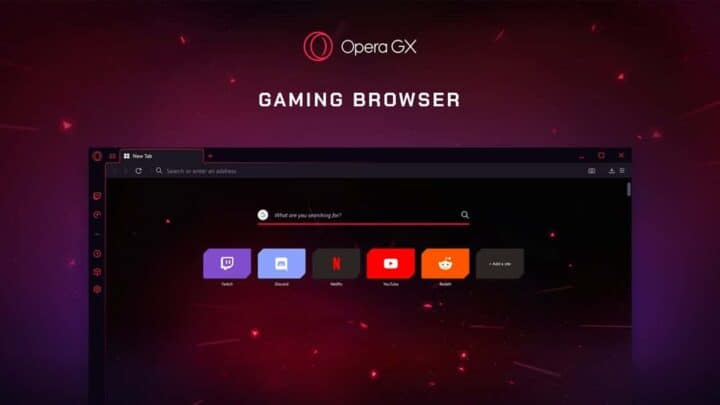
جميع المستخدمين الآن يعانون من إستخدام الإنترنت وإستهلاك الباقة ويبحثون عن طرق لتقليل إستخدامه، هناك أسباب كثيرة تجعلك تحاول تقليل إستخدام الإنترنت وإستهلاك الباقة الخاصة بك، مثل أن تكون تمتلك باقة صغيرة نسبياً للتحميل مع سرعة عالية أو أن يكون أحد أشقائك يستخدم جهاز الكومبيوتر والمتصفح وتحاول تقليل إستخدامهم حتى تحافظ على باقة الإنترنت من النفاذ أو حتى أن تقلل إستهلاك المتصفح لتحصل على أفضل سرعة على باقي البرامج والأماكن الأخرى. متصفح Opera GX يمتلك الكثير من المميزات المتنوعة التي جعلت الكثير من المستخدمين يفضله ويقرر الإنتقال إليه بشكل كامل، أحد أهم هذه المميزات هو أنه يمتلك القدرة على تحديد إستهلاك GPU و CPU أيضاً مما يعني أنك تستطيع أن تجعل المتصفح خفيف أو ثقيل كما ترغب بالإضافة بالطبع إلى شكله المميز . تقلل إستخدام الإنترنت وإستهلاك الباقة :عندما تقوم بفتح الصفحة الرئيسية لمتصفح Opera GX ستجد في النافذة أمامك إلى جهة اليسار قائمة من أدوات التحكم، إضغط على الزر الذي يبدو كمحدد سرعة Speed Dial لتظهر أمامك قائمة التحكم في السرعة مثل الصورة التالية :
يمكنك إختيار السرعة التي ترغب في تحديد التصفح عليها، أقل سرعة للإختيار هي 64 كيلو بايت وأعلى سرعة هي 25 ميجابت في الثانية، بالطبع يعتبر هذه الميزة واحدة من أفضل مميزات Opera GX إن رغبت في إستخدام مثل هذه الميزة حتى مع المتصفحات المعتادة والمشهورة مثل CHrome أو فايرفوكس ستحتاج إلى تحميل مجموعة من أدوات الطرف الثالث والمطورين والبرامج المختلفة لتتمكن من التحكم في السرعة والتعديل عليها. بالطبع تذكر هذا التحديد سيعمل فقط مع المتصفح دون باقي البرامج على جهاز الكومبيوتر الخاص بك حتى لو كان المتصفح يقوم بتحميل ملف ما فإن محدد السرعة سيعمل وسيقلل من سرعة التحميل المختلفة. بالطبع يمكنك تحميل المتصفح من هنا . التدوينة كيف تقلل إستخدام الإنترنت وإستهلاك الباقة مع Opera GX ظهرت أولاً على عرفني دوت كوم.  |
| هاتف Oppo Reno Ace سيأتي بشاحن سريع بقوة 65 واط Posted: 14 Sep 2019 07:00 AM PDT
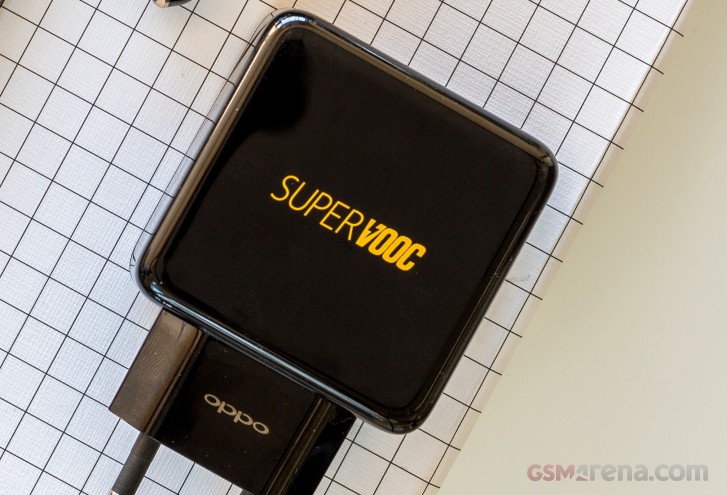
هاتف Oppo Reno ACE سيكون هو الهاتف القادم في سلسلة Oppo Reno الرائدة والمتوسطة والتي دائماً ما تصدر بتقنيات جديدة والتي رأيناها العام الماضي مع أول هاتف يدعم تقنية التقريب البصري بقدرة 10 أضعاف الصورة. أيضاً من المعروف أن Oppo دائماً ما تقدم هواتف مزودة بقدرة شحن سريع وشواحن سريعة عالية الجودة والقوة ولكن هذه المرة قررت الشركة أن تأخذ الأمر إلى المرحلة التالية حيث ستصدر مع Reno ACE شاحن سريع جديد يعمل بقوة 65 واط، هذا سيكون الجيل الجديد من الشحن السريع الخاص ب oppo والذي تسميه SuperVOOC .
جاء التأكيد على هذا الشاحن الجديد من الشركة نفسها بشكل رسمي على حسابها على موقع التواصل الإجتماعي الصيني Weibo وتحديداً حساب نائب رئيس الشركة الذي لم يدخل في الكثير من التفاصيل المتعلقة بهذا الشاحن الجديد، ولكن من المفترض أن الشاحن الجديد سيبدأ في التصنيع بشكل رسمي خلال الأسابيع القادمة وتحديداً مع بداية شهر أكتوبر القادم، هذا يتناسب أيضاً مع كون الهاتف سيصدر ويبدأ بيعه بشكل رسمي في شهر اكتوبر. بحسب التسريبات السابقة عن هاتف Oppo Reno ACE فإن الهاتف أيضاً سيأتي بشاشة بمعدل تحديث 90 هرتز وبطارية بحجم 4000 مللي أمبير، بالطبع أتمنى شخصياً أن يأتي الهاتف موجهاً للفئة المتوسطة وإن رأينا المزيد من الهواتف تصدر للفئة المتوسطة مزودة بشاشة بمعدل 90 هرتز فإن هذا سيكون أمراً ممتازاً وسيدفع الشركات الرائدة لدعمها على هواتفها. التدوينة هاتف Oppo Reno Ace سيأتي بشاحن سريع بقوة 65 واط ظهرت أولاً على عرفني دوت كوم.  |







 يعتبر هذا الموقع بمثابة خادم أونلاين مخزن عليه الكثير والملايين من الكتب، يمكنك من خلاله الوصول إلى الكتب التي حصلت على تخفيضات أو الكتب المجانية من مختلف صناع المحتوى والكتاب حول العالم بدايةً من الكتاب المغمورين وإنتهاءً بالكتاب المشهورين والذين يحققون أرباح كثيرة.



| You are subscribed to email updates from عرفني دوت كوم. To stop receiving these emails, you may unsubscribe now. | Email delivery powered by Google |
| Google, 1600 Amphitheatre Parkway, Mountain View, CA 94043, United States | |


ليست هناك تعليقات:
إرسال تعليق