مواضيع جديده من عرفني دوت كوم |
- كيف تقوم بإعداد و استخدام سماعات الأذن الخاصة بك على Windows 10
- طريقة إرسال صور بجودة عالية على واتساب للأيفون والأندرويد
- برامج إدارة كلمات المرور للإحتفاظ بها وتخزينها في مكان آمن
- كيفية افراغ سلة المهملات بشكل تلقائي على Windows 10
- افضل اضافات منع الإعلانات AdBlocker على متصفح Microsoft Edge
- كيف تزيد من المساحة الفارغة على جهازك بنظام ويندوز Windows 10
- هاتف LG V30 يبدأ في الحصول على تحديثات أندرويد 9.0
- ظهور شاشة Mate 30 Pro في تسريب جديد لطبقة الحماية
- تسريب سعر هاتف Vivo S1 في الهند مع وجود ثلاث نسخ منه
- لعبة PUBG Mobile Lite تصل رسمياً إلى الهند
| كيف تقوم بإعداد و استخدام سماعات الأذن الخاصة بك على Windows 10 Posted: 28 Jul 2019 03:00 PM PDT
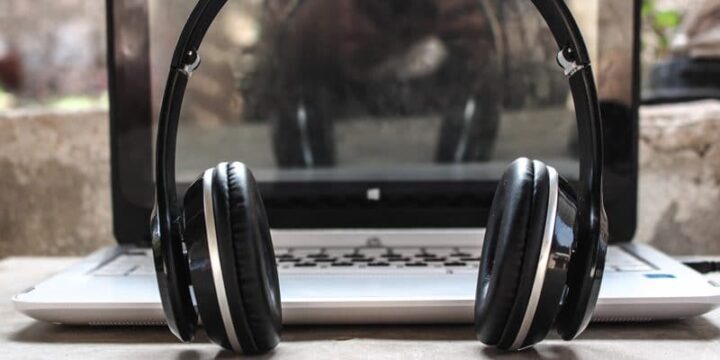
سماعات الأذن على Windows 10 دائماً ما تواجه مشكلة في التوصيل بالجهاز. او ان تعمل في الاساس على الجهاز. يرجع ذلك ان Windows 10 يحتاج -احياناً- الى ان تقوم بضبط سماعاتك بشكل يدوي. و ان تحول ما بين السماعات الموصلة في الجهاز و السماعات الخارجية ايضاً. لذلك فإنه يجب عليك تعديل اعدادات الصوتيات في جهازك لتقوم بتشغيل سماعاتك المفضلة على الجهاز. لذلك فإن هذا الموضوع سيساعدك على اعداد اي سماعات تستعملها على الجهاز. لتستطيع الاستمتاع بصوتياتك الخاصة بكل حرية الفروق بين مداخل سماعات الأذنهناك عدة مداخل او عدة طرق لتوصيل سماعة بجهاز الكمبيوتر او اللابتوب الخاص بك. و هناك فروق بين الطرق بشكل عام. و لكن لا فارق بين الإعدادات الخاصة بالتوصيل. هي نفس الخطوات في تحويل السماعة الرئيسية الى السماعة التي تستعملها. في الواقع الآن هناك 3 طرق لتوصيل اي سماعة بالجهاز. لا رابع لهم. و في هذا الموضوع سنذكر ايضاً الفروق بينهم. و بعدها سنقوم بشرح التوصيل مباشرة طرق التوصيل المختلفة
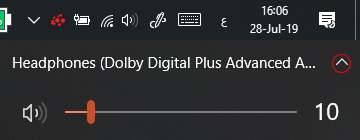
تغيير سماعات الجهاز الإفتراضية1- اضغط على علامة الصوت في شريط المهام Taskbar
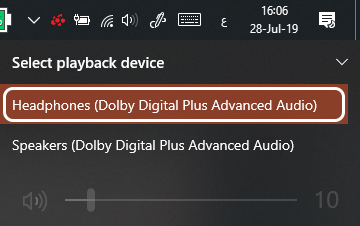
2- اضغط على السهم بجانب اسم السماعات
3- اختر السماعة التي تريد استعمالها و غالباً تظهر بإسم Headphones
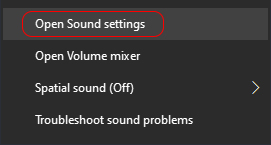
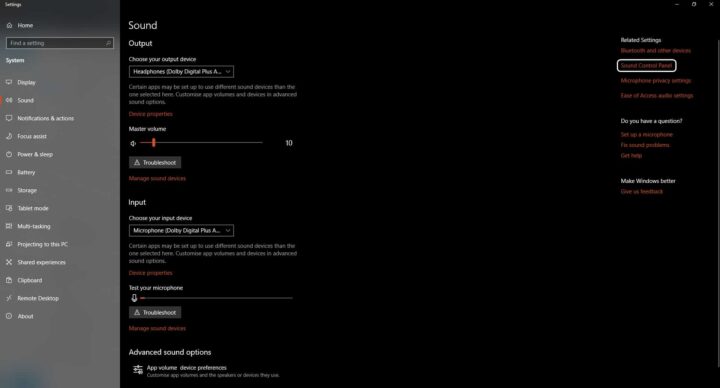
اختبار سماعات الأذن1- اضغط بالزر الأيمن على علامة الصوت في شريط المهام 2- اختر Sound Settings
3- من اليمين اختر Sound control panel
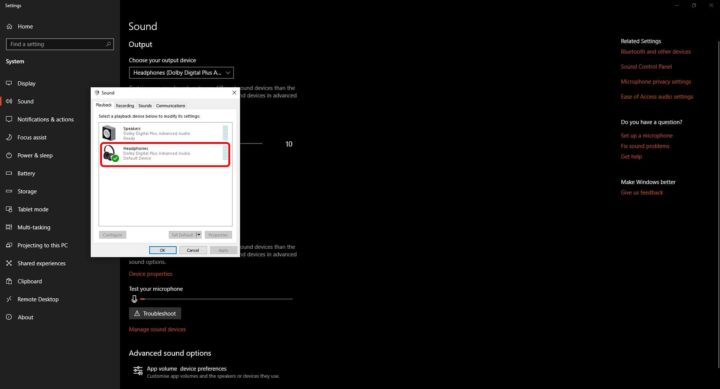
4- اختر السماعات “ستجد بجانبها علامة صح بالأخضر” 5- اختر Properties
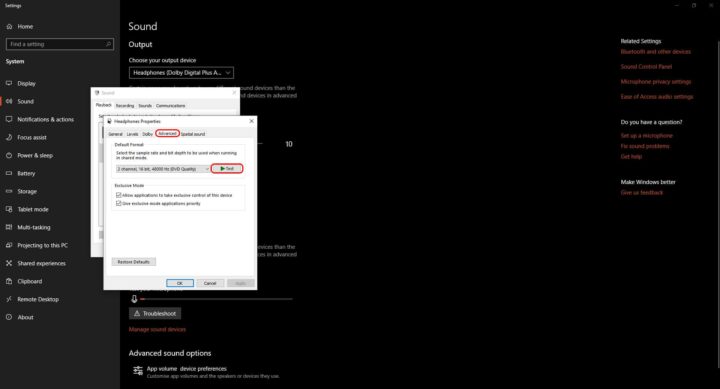
6- اختر Advanced 7- اضغط على زر الإختبار Test
اذا استطعت سماع صوت عن طريق السماعات اذا فلا مشاكل لديك و هذه هي سماعات الأذن الصحيحة التي تستعملها يمكنك مباشرة استعمال الجهاز من جديد بدون مشاكل. لكن ان لم تستمع لأي صوت فغالباً هناك مشكلة في توصيلك للسماعة او في التعريفات الخاصة بها. تأكد من توصيلك السماعة بشكل جيد. و بأنها موصلة بشكل كامل. و جرب الإختبار من جديد. سجل صوتكيمكنك الآن اختبار الميكروفون الخاص بسماعتك لتتأكد من عمله بشكل جيد. ابسط تجربة هي تسجيل صوتك و من ثم اختبار اذا كان الصوت مسموعاً ام لا. فإن سمعت صوتك المسجل اذا الميكروفون يعمل بشكل جيد ولا مشاكل به. و لكن ان لم تنجح فهناك مشكلة في الميكروفون ايضاً ستحتاج الى الحل. سنمشي معك في خطوات تعيين ميكروفون السماعات كإفتراضي. و من ثم يمكنك تجربة الميكروفون و تتأكد من حالته ايعمل بشكل جيد ام لا. 1- اضغط بالزر الأيمن على علامة الصوت في شريط المهام 2- اختر Sound Settings
3- من اليمين اختر Sound control panel
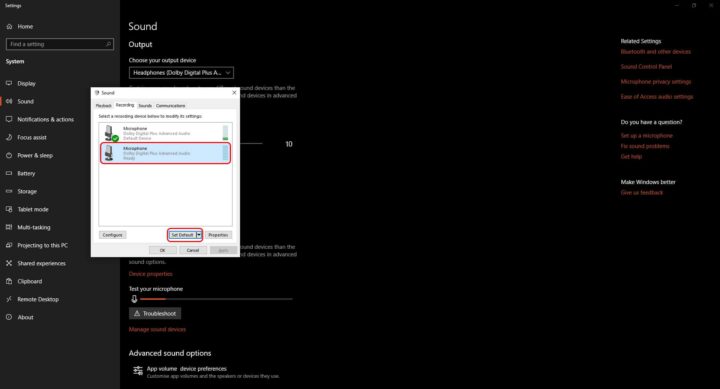
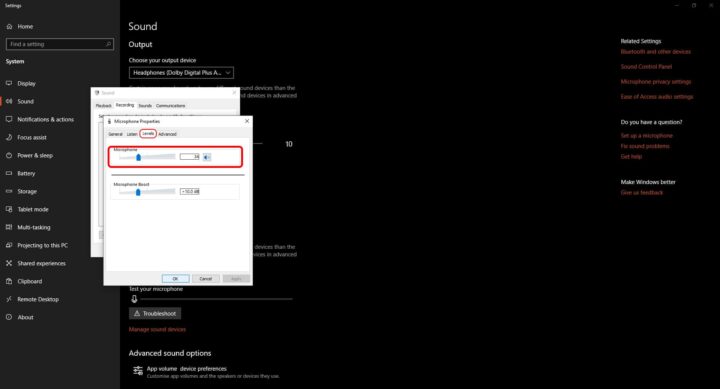
4- اختر تبويب Recording 5- اختر الميكروفون الخاص بك
6- اضغط على زر Set as default 7- اضغط على Properties 8- اختر تبويب Levels 9- قم بضبط مستوى الميكروفون كما تحب
استكشاف مشاكل سماعات الأذن و حلهامشاكل السماعات متنوعة و متعددة و لكن هناك العديد من الحلول لتجربتها. ابدأ بالتحقق من كون السماعة موصلة توصيلاً صحيحاً. في الأجهزة المكتبية فإن مدخل السماعة يختلف في اللون عن مدخل الميكروفون. المدخل الأخضر للسماعات و المدخل الزهري للميكروفون. تأكد من هذا جيداً ان نجحت فهذا جيد. لكن ان لم يتم التوصيل و لم تعمل السماعات جرب ان تقوم بإعادة تثبيت التعريفات الخاصة بها عن طريق الـDevice manager. و من ثم يمكنك تجربة ان تغير بإعدادات السماعات كأن تجعلها تدعم تشغيل صيغ Formats مختلفة للصوتيات. ان لم ينجح كل هذا تأكد من السماعة ليست مكتومة الصوت حيث ان هناك سماعات بها قطعة تحكم خاصة بها و بصوتها. تأكد ان صوتها يعمل. و اخيراً جرب سماعات اخرى. اقرأ ايضاًالتدوينة كيف تقوم بإعداد و استخدام سماعات الأذن الخاصة بك على Windows 10 ظهرت أولاً على عرفني دوت كوم.  |
| طريقة إرسال صور بجودة عالية على واتساب للأيفون والأندرويد Posted: 28 Jul 2019 02:00 PM PDT
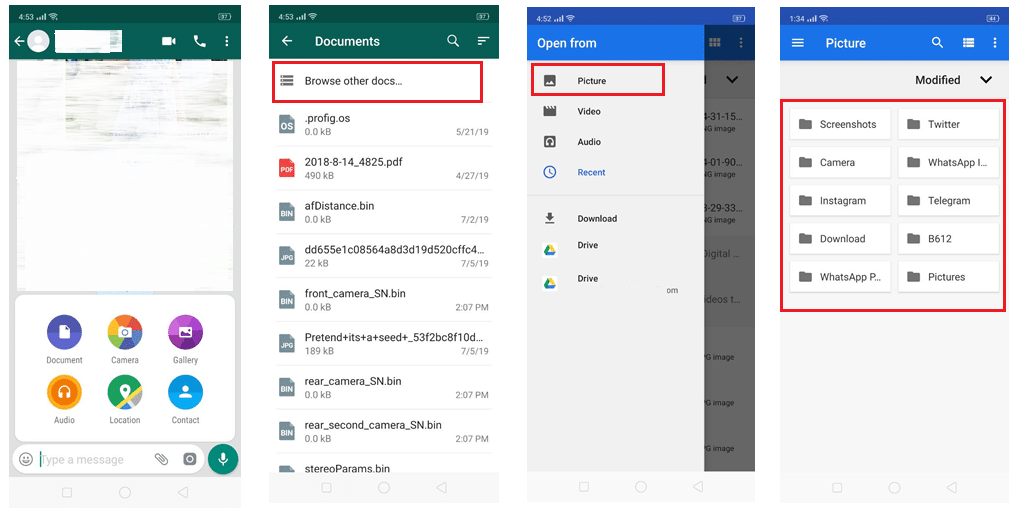
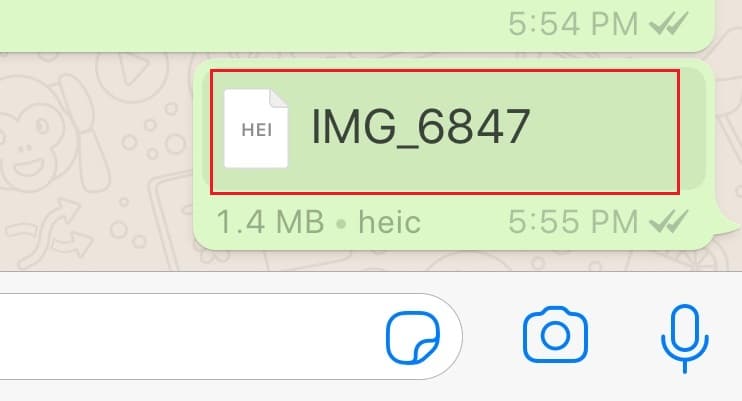
إرسال صور بجودة عالية من خلال وسائل التواصل الإجتماعي يعتبر حلم بالنسبة للكثير من المستخدمين خاصةً هؤلاء الذين يعملون في مجال التصوير الفوتوغرافي ويحتاجون لتسليم صورهم بشكل سريع للعميل دون الحاجة إلى مقابلته بشكل فيزيائي أو إعطاء الصور له على أي محتوى قرص فيزيائي. بالطبع برنامج واتساب هو واحد من أكثر البرامج شهرة في مجال التواصل السريع بين الأشخاص والمستخدمين لذا فمن المنطقي للغاية أن تحتاج إلى إرسال صور بجودة عالية من خلاله تحديداً، خوادم واتساب تعتبر الأفضل بين وسائل التواصل الإجتماعي كما تضمن لك دائماً بوصول رسالتك إلا إن كان هناك عطل كبير بها. طريقة إرسال صور بجودة عالية من خلال الواتساب سهلة للغاية وتعتمد على أن تخدع البرنامج لتجعله يظن أن الصورة المرسلة ماهي إلا ملف مستند هام تحتاج إلى إرساله دون ضغطه، هذه الطريقة تعمل على نظامي الأندرويد و ios ولكن طريقة التنفيذ والإستخدام مختلفة بينهما. طريقة إرسال صور بجودة عالية على الأندرويد :كون الأندرويد مفتوح المصدر هذا يعطينا الحرية في التغيير فالملفات، لذا فإن الطريقة الأولى تعتمد على أن تفتح مدير الملفات ثم تقوم بتغيير تنسيق أو إمتداد الملف من إمتداد صور إلى إمتداد آخر يعتبر للمستندات مثل doc أو PDF. بالطبع لن تظهر الصور عند المستلم بهذه الصيغة لذا ستطلب منه أن يقوم بتغيير صيغة الصور عند إستقبالها لتصبح .jpg بدلاً من .pdf أو .doc. طريقة ثانية :هذه الطريقة أقصر قليلاً ولا تمتلك مثل الخطوات المطلوبة في الطريقة الأولى، قم بفتح تطبيق واتساب ثم إفتح جه الإتصال التي ترغب في إرسال الصور إليها، بدلاً من أن تقوم بإرفاق الصور من خلال الضغط على علامة الصور قم بالضغط على علامة المستندات Documents ثم قم بإختيار Browse Other Docs وستجدها تظهر أمامك.
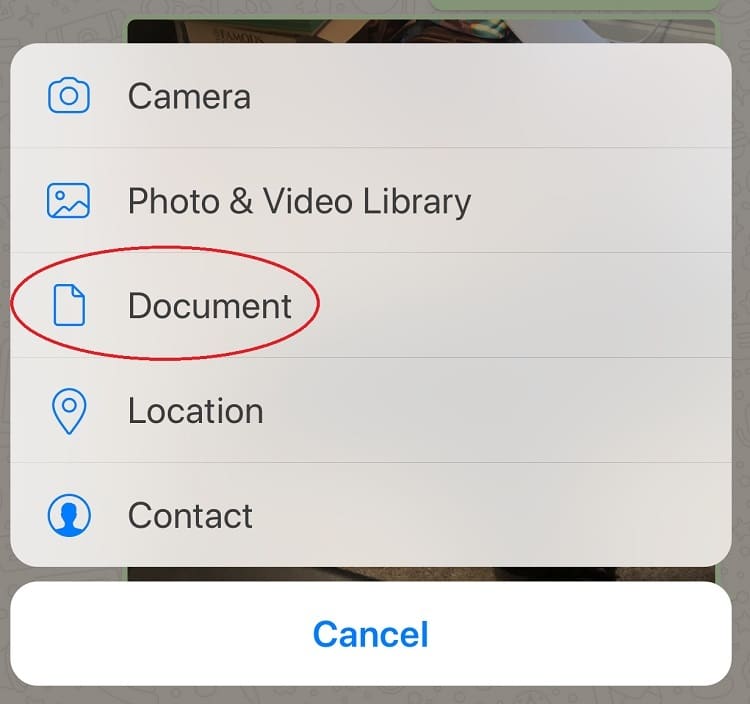
طريقة الأيفون :إضغط على علامة إرفاق الملفات ثم إختار مستند بدلاً من صورة.
الآن قم بالبحث عن الصورة التي ترغب في إرسالها وقم بإرسالها بإستخدام هذه الطريقة، ستظهر الصورة في البرنامج كمستند بدلاً من صورة.
إقرأ أيضاً : كيف تستخدم خط Game Of Thrones على الأيفون التدوينة طريقة إرسال صور بجودة عالية على واتساب للأيفون والأندرويد ظهرت أولاً على عرفني دوت كوم.  |
| برامج إدارة كلمات المرور للإحتفاظ بها وتخزينها في مكان آمن Posted: 28 Jul 2019 01:00 PM PDT
برامج إدارة كلمات المرور هي واحدة من أهم البرامج في وجهة نظري والتي يجب أن يمتلك أي مستخدم برنامج خاص به يفضله ويعتمد عليه بشكل كبير من لحفظ و إدارة كلمات المرور الخاصة به. أي مستخدم مننا يمتلك الكثير من الحسابات على الكثير من المواقع والخدمات على الإنترنت، بعضها لن تتذكره وربما تحتاج إلى الدخول إلى نفس الموقع مجدداً وبالتالي تحتاج إلى تسجيل حساب جديد أو إستعادة بيانات حسابك القديم. كما أنك دائماً تحتاج إلى برنامج متنقل معك يضم جميع كلمات السر الخاصة بك في مختلف الأوقات وعلى جميع الأجهزة، دائماً ما ستحتاج إلى الدخول إلى نفس الحساب من خلال هاتفك المحمول أو جهاز الكومبيوتر المحمول خاصتك أو أي جهاز آخر لذا فإنك ستحتاج إلى هذه الحسابات دائماً تحت أمرك وهنا تأتي فائدة هذه البرامج. أفضل برامج إدارة كلمات المرور :هناك قاعدة هامة فقط يجب أن تتذكرها دائماً وهي أنك تحتاج إلى برنامج آمن لكي لا يتم سرقة بياناتك وحساباتك المختلفة، لذا فإن كل البرامج التي سنذكرها اليوم هي برامج آمنة تماماً وبنسبة 100%.
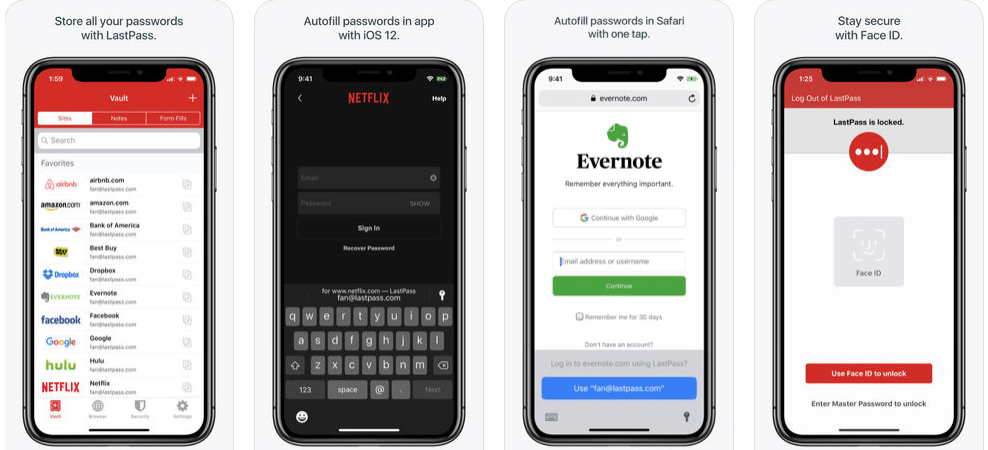
واحد من أكثر برامج إدارة كلمات المرور شيوعاً وإنتشاراً ويستخدمه الكثير من المستخدمين بشكل يومي، البرنامج بالطبع مدفوع ويوفر أكثر من خطة مختلفة ونوع إشتراك مختلفة ولكن الخطة الأساسية والبدائية الخاصة به ممتازة للغاية وقد لا تحتاج إلى الإشتراك في خطط أخرى مدفوعة. يقدم البرنامج معظم املميزات التي قد تحتاجها من برنامج إدارة كلمات المرور . البرنامج مجاني للتحميل ويمكنك إستخدامه بشكل مجاني أو مدفوع. رابط تحميل البرنامج: الأندرويد \ IOS .
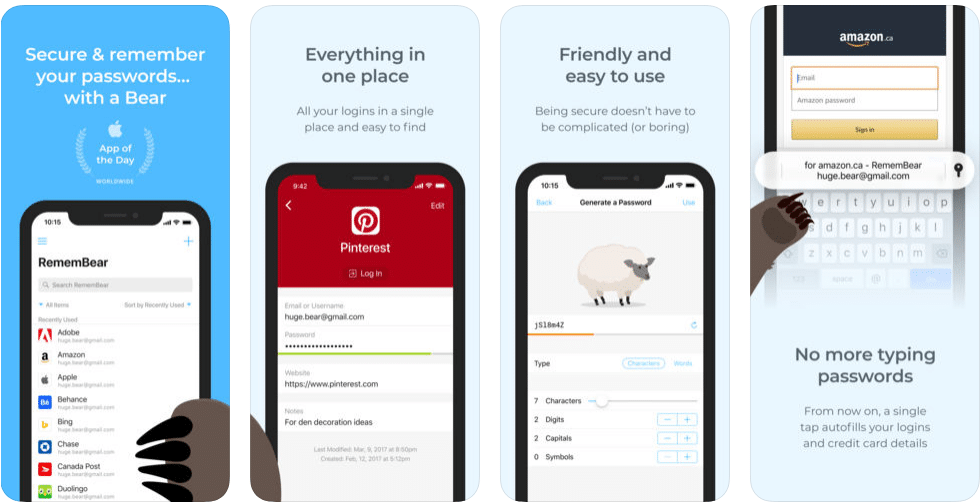
يستطيع هذا البرنامج تخزين بيانات حساباتك وبطاقاتك الإئتمانية لتوفير عملية شراء أسرع وأسهل على الإنترنت كما يتمتع بواجهة سهلة وبسيطة للغاية في الإستخدام، يمكنك تحميل البرنامج على أكثر من منصة وإستخدامه معاً عليها والتزامن بين كل هذه المنصات معاً. البرنامج متاح مجاناً على متجر جوجل بلاي وعلى متجر IOS . التدوينة برامج إدارة كلمات المرور للإحتفاظ بها وتخزينها في مكان آمن ظهرت أولاً على عرفني دوت كوم.  |
| كيفية افراغ سلة المهملات بشكل تلقائي على Windows 10 Posted: 28 Jul 2019 11:00 AM PDT
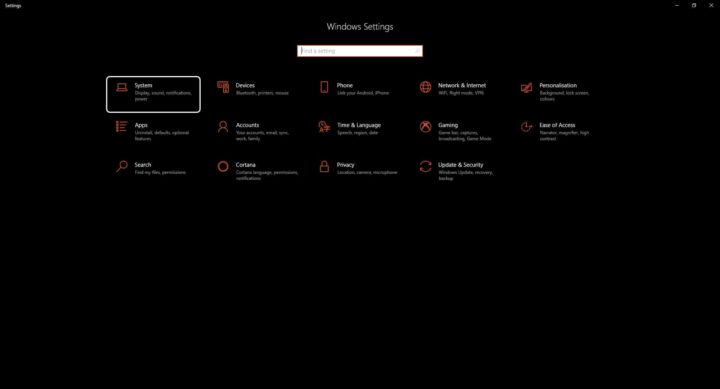
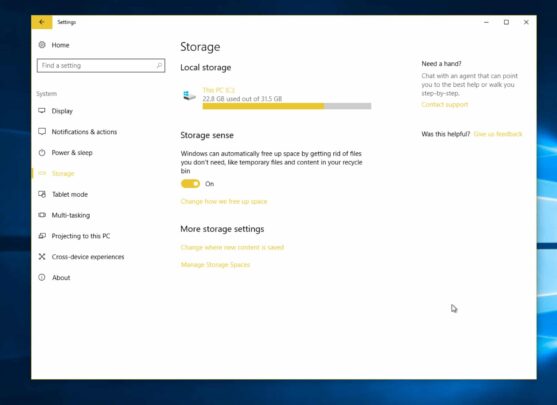
سلة المهملات هي الموضع الذي يقوم فيه الجهاز بتخزين اي ملفات يقوم المستخدم بحذفها -مؤقتاً- حتى يتم حذفها دائماً في وقت لاحق. و لكن على الرغم ان ما بها “ملفات محذوفة” فإنها تستهلك من مساحة الجهاز و تحتاج الى تفريغ كل فنرة. و كثير من المستخدمين ينسون افراغ المهملات الخاصة بجهازهم دائماً. و يتركونا تمتلئ بالملفات حتى تصير المساحة الخاصة بهم مستهلك كلها -تقريباً- بسبب سلة المهملات. و يصبح حذف الملفات امراً صعباً على الكمبيوتر. لذلك ففي هذا الموضوع سنقوم بشرح كيفية افراغ سلة المهملات بشكل تلقائي. حتى اذا نسيت افراغها سينوب عنك النظام بهذا. و سيوفر لك المزيد من المساحة الفارغة افراغ سلة المهملات بإستعمال Storage Sense1- افتح تطبيق Settings
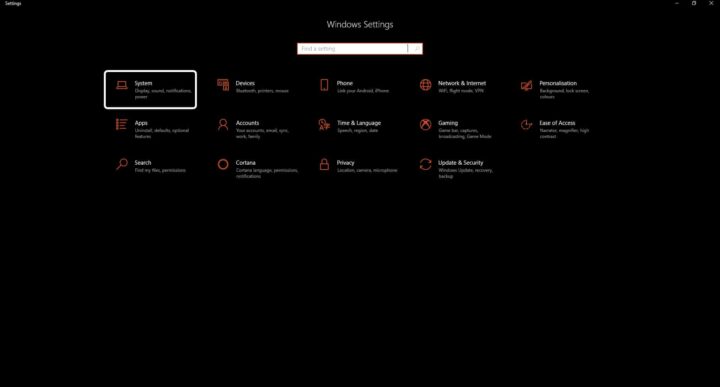
2- اختر System
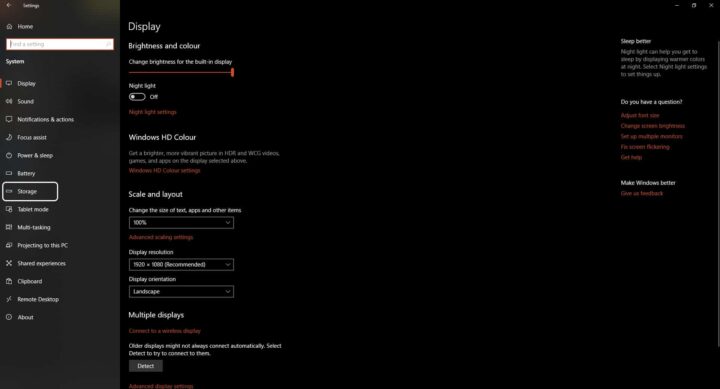
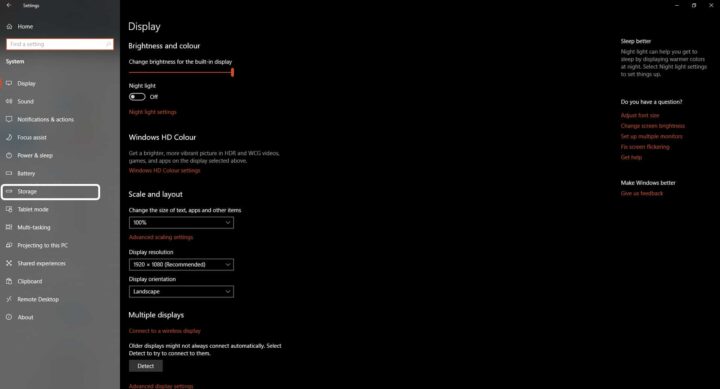
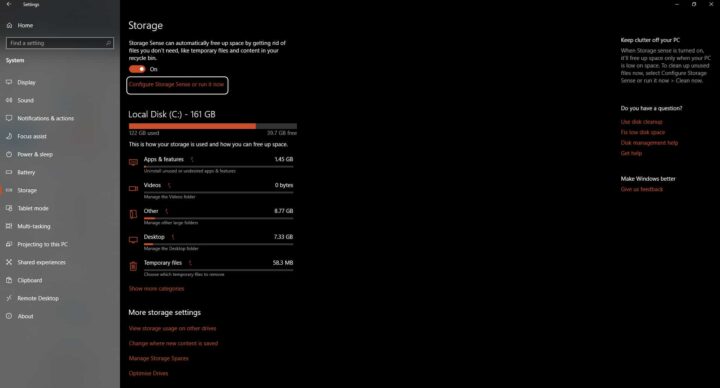
3- اختر Storage
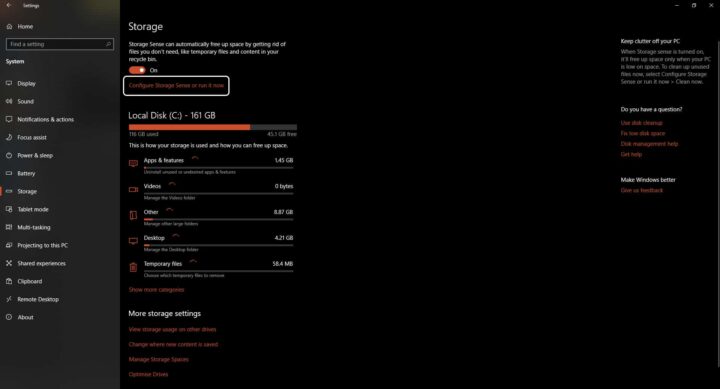
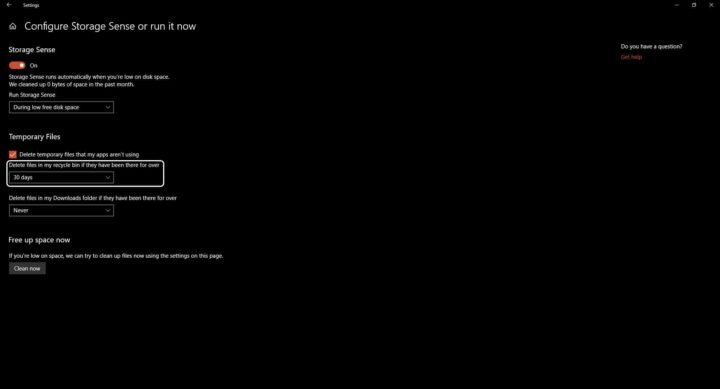
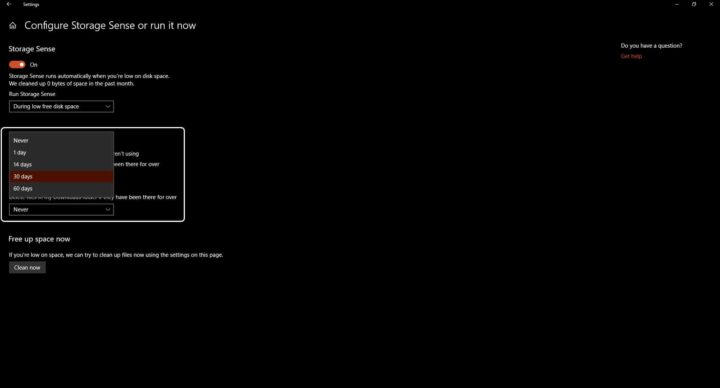
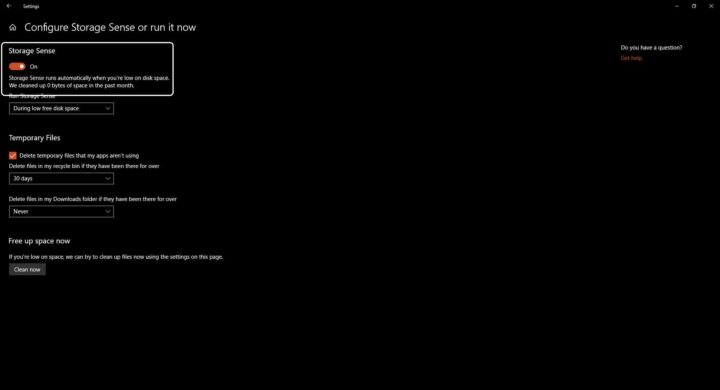
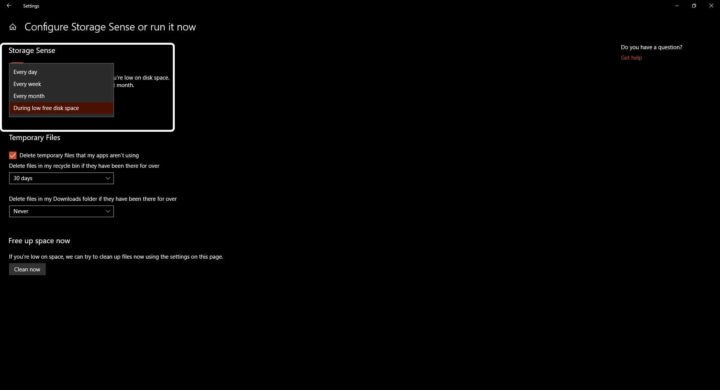
4- اختر Change how we free up space automatically تحت قسم Storage Sense ملحوظة في تحديث مايو برقم 1903 ابحث عن Configure Storage Sense or run it now 5- فعل اختيار Storage Sense 6- في قائمة Run Storage Sense اختر متى تعمل هذه الخاصية 7- في قائمة Recycle Bin اختر متى تقوم هذه الخاصية بمسح الملفات من سلة المهملات
بعد تنفيذ هذه الخطوات ستقوم هذه الخاصية بالتفعيل التلقائي بناء على المدة الزمنية التي اخترتها و بالتالي ستبدأ بفحص المهملات و افراغها بشكل تلقائي. بذلك الأمر لا يجب عليك القلق حول ما بها فسنقوم الأداة بإفراغها بتلقائية كل فترة. و لن تحتاج للإفراغ اليدوي بعد ذلك. و لكن انصح بالا تترك الأمر بشكل كامل لخاصية Storage Sense فيمكن ان تقوم بحذف ملفتت مهمة او لا يجب عليك حذفها من الأساس لذلك لا تترك الامر للخاصية وحدها. بل حاول ان تتأكد يدوياً بأن ما سيتم حذفه هو ملفات مهملة او لا فائدة منها فحسب. اقرأ
التدوينة كيفية افراغ سلة المهملات بشكل تلقائي على Windows 10 ظهرت أولاً على عرفني دوت كوم.  |
| افضل اضافات منع الإعلانات AdBlocker على متصفح Microsoft Edge Posted: 28 Jul 2019 10:00 AM PDT
AdBlocker او مانع الإعلانات هي اضافات يستعملها المستخدمون ليتخلصوا من الإعلانات المزعجة على المواقع المختلفة. و بما ان منع الإعلانات وسيلة فعالة لتحسين تجربة التصفح على الإنترنت فهذه الإضافات متنوعة و كثيرة و كل اضافة لها ميزة خاصة بها قد لاتوجد في اضافة اخرى. الفكرة في اخفاء الإعلانات انها ستقضي على كم الوقت الذي يستغرقه المتصفح في تحميل الصفحة. حيث ان الصفحات ذات الإعلانات تأخذ وقتاً اطول و بيانات اكثر في التحميل بسبب محتوى الإعلانات الذي يتم تحميله. لذلك في هذا الموضوع نقوم بتجميع افضل اضافات منع الإعلانات على متصفح Edge الخاص بـMicrosoft Adguard AdBlocker
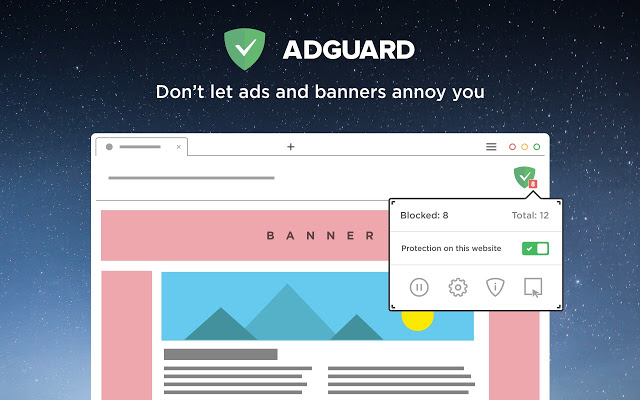
اول من في هذه القائمة AdGuard يساعدك على التخلص من كل الإعلانات المعروضة امامك على الصفحة. تتخلص من الإعلانات المزعجة. لكن ما يميزه هو انه يحتوي على اعدادات لإخفاء اي عناصر من مواقع التواصل الإجتماعي المختلفة. كأن تقوم بإخفاء زر الـlike او التعبيرات المختلفة في موقع facebook. بالإضافة الى حماية من اي اخطار قد تصيب الجهاز الخاص بك. و يستطيع منع اي اعلانات منبثقة Pop Ups من المواقع المختلفة. AdGuard متوفر بشكل مجاني على Microsoft Store و يمكن تحميله AdBlock Plus
من اشهر الإضافات التي يمكنك استعمالها و انا استعمله بشكل شخصي على Google Chrome. حيث انه يقوم بمنع الإعلانات المختلفة بشكل اذكى و اسرع و افضل من اي اضافات اخرى. لكن المشكلة بأنه الآن على متجر Microsoft بشكل تجريبي بنسخة Beta. اي انه يمكنك ان تواجه بعض المشاكل مع الإضافة. لذلك فهي ليست بالكفائة المعتادة على Edge. بينما على Chrome تقدم الإضافة افضل ما يمكنها في منع الإعلانات المختلفة و المزعجة و المنبثقة كذلك. الإضافة متورة مجاناً على Google play Store و يمكنك تحميلها الآن Ghostery
بحثاً عن الخصوصية تأتي اضافة Ghostery. حيث ان هذه الإضافة تعلن عن نفسها بأنها تحافظ على خصوصية مستخدمها بشكل كبير. و تمنع الإعلانات المختلفة من تعقب استخدام المستخدم للإنترنت. بالإضافة الى وظائف منع الإعلانات الحقيقية. يزعم مطوروا الإضافة بأنهم يسعون الى زيادة سرعة التصفح عند المستخدمين عن طريق منع المزيد من المتعقبات و الإعلانات. اي انك ستستهلك انترنت بشكل اقل لتحميل اي صفحة تريد تحميلها. الإضافة مجانية من على متجر Microsoft و يمكنك تحميلها الآن uBlock Origin
بالطبع هو مانع إعلانات تقليدي كأي مانع اعلانات فهو يقوم بالوظيفة الأساسية في منع الإعلانات المختلفة و المزعجة خاصة الإعلانات المنبثقة Pop Ups. مما يزيد من مميزاته ايضاً انه اخف ما في هذه القائمة. لا يستهلك من سرعة المعالج الخاص بك بشكل كبير. اي انه لن يستهلك من موارد جهازك بشكل كبير. لن يكون ثقيلاً على جهازك او يسبب مشاكل في اداء الجهاز. لذلك فهو اضافة جيدة لتقوم بتحميلها. كونها ايضاً متوفرة بشكل مجاني على متجر Microsoft. اضافة uBlock هي مانع اعلانات AdBlocker جيد للغاية اقرأ ايضاً
التدوينة افضل اضافات منع الإعلانات AdBlocker على متصفح Microsoft Edge ظهرت أولاً على عرفني دوت كوم.  |
| كيف تزيد من المساحة الفارغة على جهازك بنظام ويندوز Windows 10 Posted: 28 Jul 2019 08:00 AM PDT
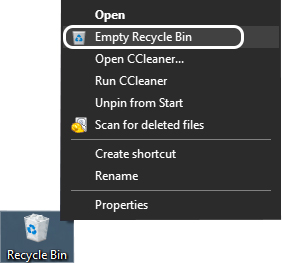
المساحة الفارغة على جهازك لا ضرر من زيادتها. بل من المستحسن دائماً وجود مساحة غير مستغلة زائدة دائماً على الجهاز. يمكن ان تعتبر الأمر بشكل عام انك لا تضيق على جهازك. بل تترك له حرية عالية بعض الشئ. تتنوع المساحات الزائدة الممكنة من حال لآخر لكن يمكن ان اقول بأنه كلما كانت هناك زيادة كلما كان افضل. لذلك في هذا الموضوع سنساعدك على زيادة مساحتك و التخلص من اي ملفات لا فائدة منها او لا استعمال لها نهائياً لتحسين وظائف الجهاز الخاص بك. افرغ سلة المهملاتسلة المهملات عبارة عن مجلد بداخل النظام الخاص بك. اي ان سلة المهملات هي مجلد موجود بداخل الـPartition الذي يحتوي عليه النظام. اذا فإستهلاكك لمساحة سلة المهملات يعني استهلاكك لمساحة من النظام. افراغ سلة المهملات هي خطوة تلقائية يقوم بها اي مستخدم. لديك ملفات محذوفة كثيرة تخلص منها. لكن ما يجهله العديد من الناس ان سلة المهملات تستهلك من مساحة الجهاز على كل حال. لا يعني وضع ملفاتك بها انك قد افرغت نفس مساحة الملف المحذوف. لذلك اول خطوة يمكنك القيام بها هي افراغ سلة المهملات. و اذا واجهت مشكلة في افراغها فيمكنك قرائة موضوعنا عن التخلص من هذه المشكلة. الخطوات
استعمل Storage Senseخاصية Storage Sense من الخواص التي قدمت حديثاً الى Windows 10. خاصية جيدة للغاية تساعدك على التخلص من اي ملفات غير مهمة على الجهاز. تأتي هذه الميزة لتحل محل ميزة Disk Cleanup الشهيرة -و التي لازالت موجودة حتى الآن- و توفر لك مسح ذكي للجهاز. يبحث عن الملفات التي بلا فائدة فعلاً و يتخلص منها. لذلك Storage Sense هي ادادة فعالة جداً للتخلص من اي ملفات غير مرغوب بها. و لزيادة المساحة الفارغة على جهازك. لنا مقال سابق يتحدث عن الفرق بين Disk Cleanup و Storage sense يمكنك قرائته. و هنا في هذا الموضوع سنشرح لك استعمال Storage Sense استعمال Storage Sense لزيادة المساحة الفارغة1- افتح تطبيق Settings 2- اختر System
3- اختر Storage
4- تحت قسم Storage Sense اختر Change how we free up space automatically ملحوظة في تحديث مايو برقم 1903 ابحث عن اختيار Configure Storage Sense or run it now
5- تحت قسم Temporary Files اختر Delete temporary files that apps aren’t using 6- اختر من قائمة Recycle Bin كيف تريد من الجهاز مسح الملفات 7- اختر من قائمة Download كيف تريد من الجهاز مسح الملفات المنزلة من على الإنترنت 8- تحت قسم Locally available cloud content اختر المدة التي تريد من ملفات OneDrive ان تكون بها معروضة على الإنترنت فقط بدون ان تتم مزامنتها مع الجهاز للتوضيح هذه ميزة خاصة بـOneDrive تتيح له عرض ملفاتك المرفوعة عليه من خلال Windows Explorer بدون تحميلها او مزامنتها. اي بدون ان تستهلك اي من مساحة الجهاز. 9- تحت قسم Free space now فعل الإختيار Download previous versions of Windows اذا كان متاحاً 10- اضغط زر Clean Now تفعيل Storage Sense1- افتح تطبيق Settings 2- اختر System
3- اختر Storage 4- تحت قسم Storage Sense اختر Change how we free up space automatically ملحوظة في تحديث مايو برقم 1903 ابحث عن اختيار Configure Storage Sense or run it now
5- فعل اختيار Storage Sense
6- في قائمة Run Storage Sense اختر احد الإختيارات الآتية
استخدام Storage Sense لحذف الملفات المؤقتة1- افتح تطبيق Settings 2- اختر System
3- اختر Storage
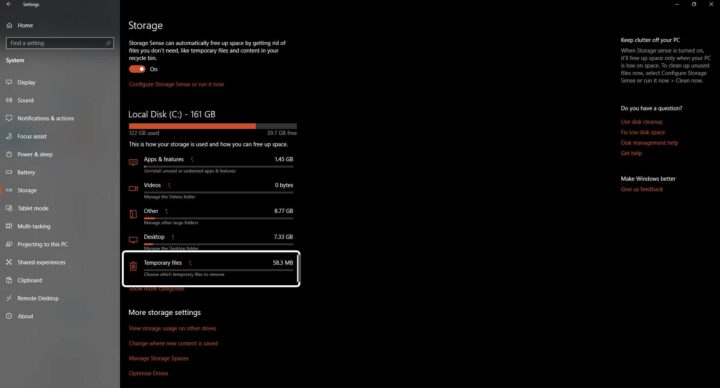
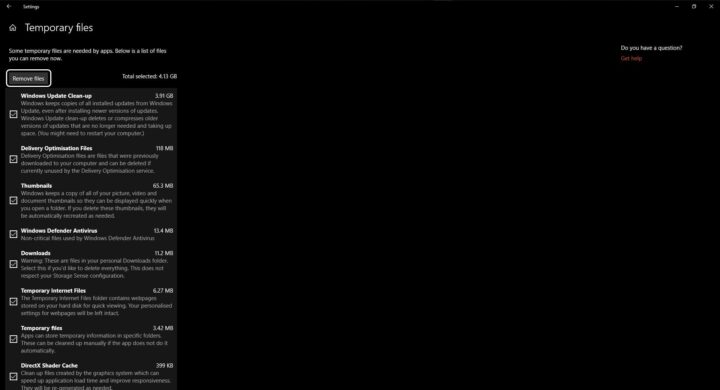
4- تحت قسم Storage Sense اختر Free up space now ملحوظة في تحديث مايو برقم 1903 ابحث عن اختيار Temporary Files
5- حدد كل ما تريد حذفه من القائمة 6- اختر Remove Files
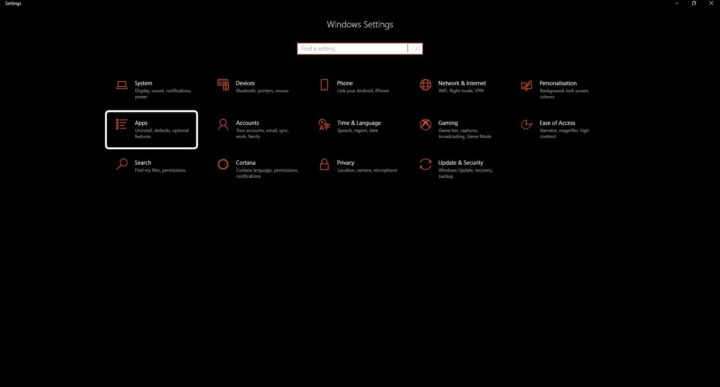
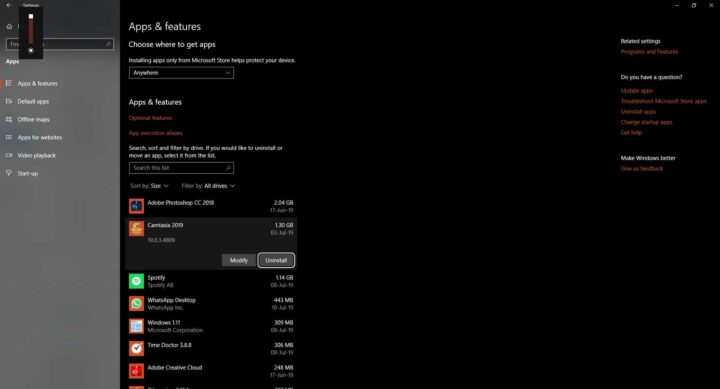
حذف الألعاب الغير مستخدمةاذا كنت من محبي الألعاب فالبتأكيد جزء كبير من مساحتك مستهلك في العاب مثبتة عندك على الجهاز. سواء كنت تلعبها او قد انتهيت من لعبها. الألعاب في هذا الوقت صارت تستهلك من الأجهزة مساحة عالية للغاية تصل الى 50 و 60GB من المساحة. كمتوسط مساحة بالطبع. هناك العاب تستهلك اكثر من هذا الرقم بكثير. لذلك ان كنت من محبي الألعاب بشكل كبير فحاول ان تقوم بإزالة الالعاب التي قد انتهيت منها. حتى توفر المزيد من المساحة لمزيد من الألعاب التي ستلعبها الخطوات1- افتح تطبيق Settings 2- اختر Apps
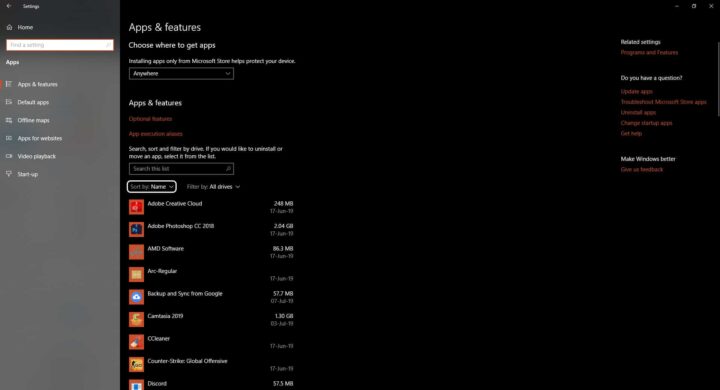
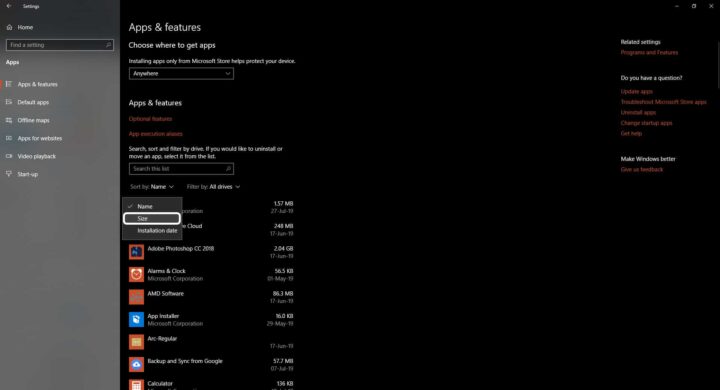
3- من قائمة Sort By اختر Size
4- الآن تخقق من مساحات الألعاب و الألعاب التي لا تلعبها و قم بإزالة الألعاب التي لا تلعبها كلها او بعض منها بناء على مساحتها
5- الإزالة عن طريق الضغط على اسم اللعبة 6- اختر Uninstall
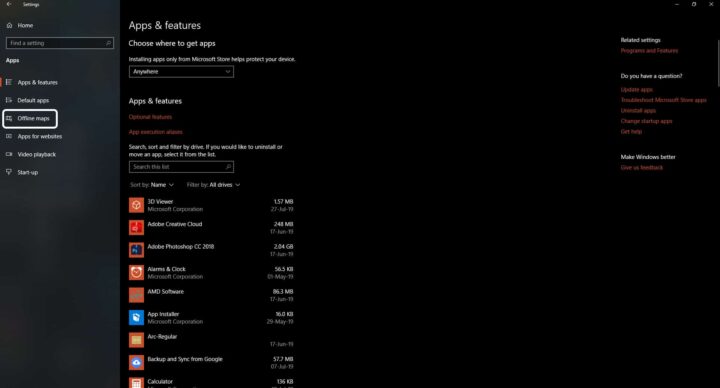
7- اختر Uninstall مجدداً و تابع ازالة التثبيت حذف اللغات الغير مستخدمة1- افتح تطبيق Settings 2- اختر Time & Language 3- اختر Language 4- اختر اللغة التي تريد حذفها 5- اختر Remove حذف الخرائط المحملة1-افتح تطبيق Settings 2- اختر Apps
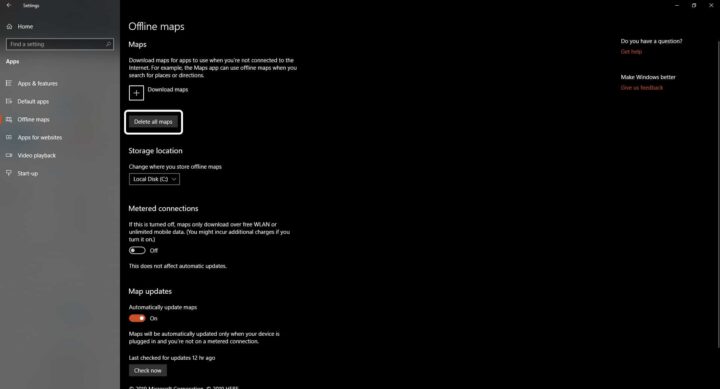
3- اختر Offline Maps
4- اختر Delete All maps
5- اضغط Delete All استعمل CCleaner
تطبيق CCleaner من اقدم و اقوى البرامج التي تختص بحذف الملفات الزائدة عن الحاجة. و الملفات المؤقتة و المهملة. تطبيق CCleaner تطبيق اساسي استعمله كل يوم لزيادة المساحة الفارغة على جهازي. حيث انه يقوم بفحص سائر الجهاز و معرفة ما الملفات التي يمكن حذفها و ما الملفات التي لا يقترب منها ابداً. CCleaner مجاني بنسخة مدفوعة لكنك لا تحتاج غير النسخة المجانية. النسخة المدفوعة لن تؤثر في شئ و ستحصل على نفس الوظيفة بنفس الكفائة تقريباً. التدوينة كيف تزيد من المساحة الفارغة على جهازك بنظام ويندوز Windows 10 ظهرت أولاً على عرفني دوت كوم.  |
| هاتف LG V30 يبدأ في الحصول على تحديثات أندرويد 9.0 Posted: 28 Jul 2019 07:00 AM PDT
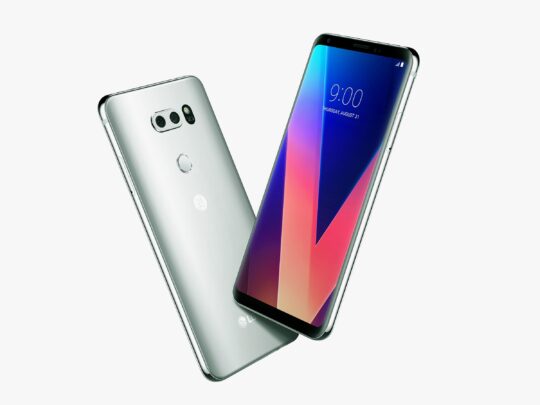
جهاز LG V30 هو أحدث هاتف من عائلة V الرائدة من شركة LG، بالتأكيد هواتف LG لم تحظى بنجاح جماهيري كبير ولكن بالنسبة للكثير من المستخدمين فإن هذه الهواتف مميزة ومطلوبة بالنسبة لهم بشكل خاص. لهذا قررت LG أن تبدأ في إرسال تحديث أندرويد 9.0 Pie إلى هواتف V30، بالطبع العالم بأجمع ينتظر نسخة أندرويد 10 Q ولكن لا ضير في أن يصدر تحديث للنظام لهواتف LG، التحيدث بدأ في الوصول إلى بعض المستخدمين في أوروبا في الفترة الماضية.
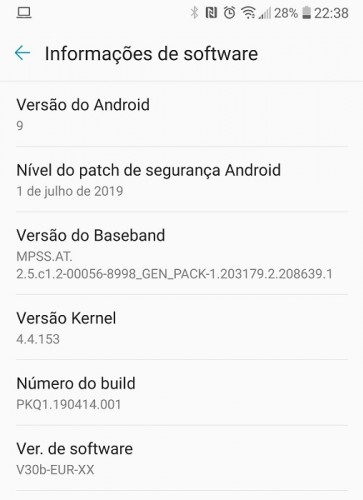
الهواتف التي وصل لها التحديث حتى يومنا هذا هي التي تحمل رقم H930، التحديث يأتي تحت إسم PKQ1.190414.001 ويضم تحديثات يوليو 2019 الأمنية من جوجل. لا معلومات أخرى عن التحديث مثل حجمه والإضافات والتعديلات التي يقدمها البرنامج على نظام الأندرويد الخاص به، ولكن أحد المستخدمين من البرتغال قال بأنه لاحظ Animation جديدة للتنبيهات بالإضافة إلى ضوء تنبيهات خاص بشاشة Always On Display. التحديث بدأ بالوصول عبر OTA لمختلف الأجهزة فالمنطقة الأوروبية ومن المفترض أن يصل إلى جميع الهواتف بحلول نهاية الشهر ولكن إن كنت لا تستطيع الإنتظار يمكنك تحميله من خلال برنامج LG Bridge على جهاز الكومبيوتر الخاص بك . التدوينة هاتف LG V30 يبدأ في الحصول على تحديثات أندرويد 9.0 ظهرت أولاً على عرفني دوت كوم.  |
| ظهور شاشة Mate 30 Pro في تسريب جديد لطبقة الحماية Posted: 28 Jul 2019 05:00 AM PDT
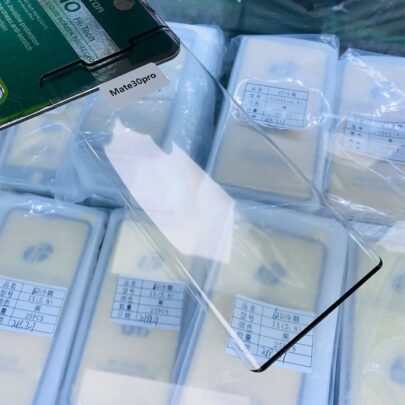
شاشة Mate 30 Pro هي واحدة من أكثر الأمور التي أنتظرها شخصياً من الهاتف قبل الكاميرا وباقي المواصفات الرائدة الأخرى. منذ بضعة أسابيع ظهرت طبقات الحماية لشاشة Mate 30 و Mate 30 Pro واليوم يظهر تسريب جديد للشاشات يؤكد الإنحناء الكبير الموجود فالشاشة والذي قد يجعل التحكم في الهاتف والإمساك به صعباً بعض الشيء. التسريب الجديد يأتي من المسرب المعروف Ice Universe، التسريب يؤكد أيضاً على حجم النوتش الكبير الذي سيأكل جزءاً لا بأس به من شاشة الجهاز بالطبع لتتسع للكاميرا الأمامية ومستشعر القرب والسماعة ولكن الشائعات تقول بأن هناك مستشعر جديد لتحسين تجربة الـ AR من خلال الكاميرا الأمامية وربما لتحسين تجربة التعرف على الوجه.
طب حماية شاشة mate 30 Pro تبدو وكأنها تنتحني إلى الداخل – هذا بالطبع قد يكون مجرد وهم بصري في النهاية – ولكن إن إفترضنا وجود الإمكانية في مثل هذا الإنحناء هذا يعني أننا قد نرى هاتف بدون حواف واضحة وجسد كامل متصل ببعضه البعض، طبعاً مثل هذا التصميم سيقدم مجموعة من المشاكل المتعلقة بمتانة وحماية الجهاز بالإضافة إلى التحكم فيه بإستخدام اليد. المصدر.إقرأ أيضاً : هاتف Huawei P30 Pro سيأتي بأربع كاميرات خلفية التدوينة ظهور شاشة Mate 30 Pro في تسريب جديد لطبقة الحماية ظهرت أولاً على عرفني دوت كوم.  |
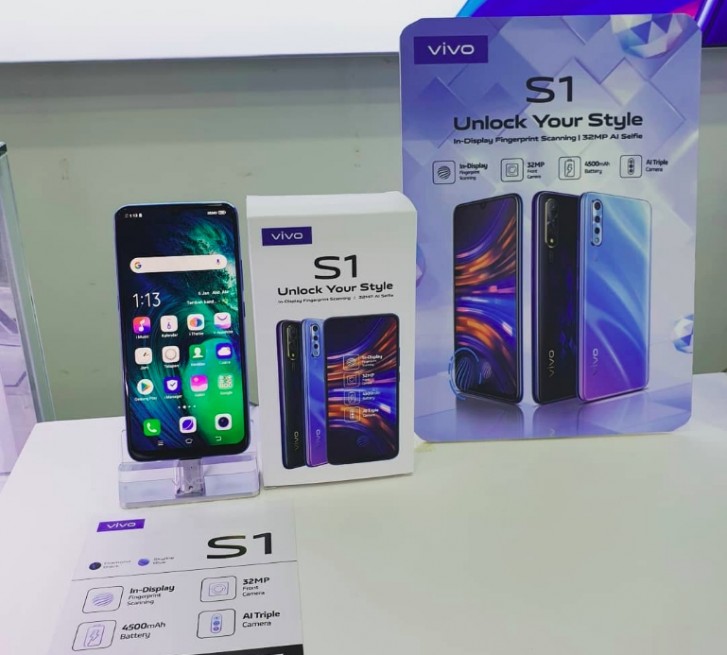
| تسريب سعر هاتف Vivo S1 في الهند مع وجود ثلاث نسخ منه Posted: 28 Jul 2019 03:00 AM PDT
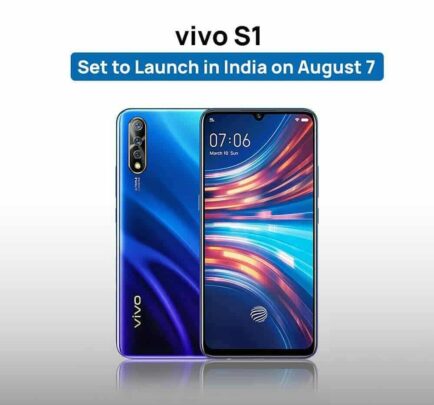
شركة Vivo هي أحدث شركة من مجموعة BBK تدخل السوق المصرية في الفترة الماضية، بالرغم من أنه لم يتوافر لها أي هواتف رسمياً بعد في مصر إلا أننا ننتظر الآن الإعلان عن هواتفها الجديدة بفارغ الصبر. واليوم يتسرب سعر واحد من هواتف الشركة المميزة وهو Vivo S1 في السوق الهندية تحديداً، هذا الهاتف يعتبر إعادة تسمية لـ Vivo Y7s، على الأغلب إن توافر هذا الهاتف في السوق المصرية سيأتي تحت إسم Vivo S1 كون أننا نتشارك مع السوق الهندية في الكثير من تسميات الهواتف. يعتبر الهاتف من هواتف الفئة المتوسطة الرائدة والتي تنافس بشدة في الفئة المتوسطة وتقدم قيمة مقابل سعر مميزة للغاية، وبحسب تسريب السعر فإن الهاتف سياتي بسعر يقترب من 260 دولار تقريباً في السوق الهندية، المواصفات التي ستحصل عليها في مقابل هذا السعر هي :
كما قلت في البداية لا توجد اي معلومات عن تواجد الشركة في مصر حتى الآن ولكن أعلن رسمياً عن دخولها . إقرأ أيضاً : لعبة PUBG mobile تغلق في الصين في مقابل نسخة بدون دماء التدوينة تسريب سعر هاتف Vivo S1 في الهند مع وجود ثلاث نسخ منه ظهرت أولاً على عرفني دوت كوم.  |
| لعبة PUBG Mobile Lite تصل رسمياً إلى الهند Posted: 28 Jul 2019 02:00 AM PDT
لعبة PUBG Mobile Lite هي النسخة المخفضة والمخففة من اللعبة المشهورة PUBG Mobile، هذه النسخة تعمل على جميع أجهزة الهواتف المحمولة حتى تلك التي تمتلك ذاكرة اقل من 2 جيجابايت. كما يوحي إسم اللعبة فهي مخفضة في كل شيء وليس فقط في متطلبات التشغيل، فحجم اللعبة مع التحديثات يصل إلى 400 ميجابايت كحد أقصى، اللعبة نفسها تختلف قليلاً فالخرائط داخل اللعبة تضم 60 لاعباً بدلاً من 100 وهذا يجعل مدة الدورة الواحدة أصغر قليلاً وقد تصل إلى عشر دقائق. حصلت Pubg Mobile Lite أيضاً على مجموعة من التخفيضات الرسومية لتلائم الأجهزة الأقل قوة ولكن من المفترض أنها لا تختلف كثيراً عن النسخة العادية من اللعبة وتقدم نفس التجربة بشكل عام، من المفترض أن تعمل اللعبة على الأجهزة الأقل قوة والتي لم تكن تعمل عليها مسبقاً بسهولة وسلاسة لتزيد من إنتشار اللعبة في سوق مفتوح مثل المنطقة الهندية. كانت اللعبة إنطلقت مسبقاً في الصين في الفترة الماضية والآن تصل إلى الهند، بالرغم من أنه لا توجد أي معلومات أو تأكيدات رسمية عن إنطلاق النسخة لباقي الأسواق العالمية إلا أنه ومن المتوقع أن تنتشر اللعبة حول العالم مثلما حدث مع نسختها المخفضة على أجهزة الكومبيوتر PUBG Lite والتي أصبحت الآن متاحة لجميع الدول حول العالم . المصدر.إقرأ أيضاً : عائلة Honor 20 تصل إلى 1 مليون وحدة مباعة في 14 يوم التدوينة لعبة PUBG Mobile Lite تصل رسمياً إلى الهند ظهرت أولاً على عرفني دوت كوم.  |





| You are subscribed to email updates from عرفني دوت كوم. To stop receiving these emails, you may unsubscribe now. | Email delivery powered by Google |
| Google, 1600 Amphitheatre Parkway, Mountain View, CA 94043, United States | |


ليست هناك تعليقات:
إرسال تعليق